

ひと目でわかる Power Apps 本 (第3版) p.58 – 60 補足&代替手順
2023 年 9 月に発刊した書籍 『Power Apps ローコードで作成するビジネスアプリ入門 第 3 版』 第 3 章 「2.データからのアプリ作成」 の内容について、現在は Power Apps の画面構成や操作メニューが変更されており、書籍掲載時の手順では一部の操作を再現できない箇所があります。 そこで本記事では、書籍内の p.58 ~ 89 の操作を試していただく方向けに、現在の Power Apps の画面に対応した補足説明と代替手順をまとめました。
現在は同じ操作ができない箇所
書籍のページ数ですと、p.58 ~ 60 が該当箇所です。
第 3 章では、特別な環境準備を必要とせず、多くの方がすぐに試せるデータソースとして Excel を利用し、キャンバス アプリの主な要素を理解していただくための解説を行っています。また、「データからアプリを作成する」機能を利用して 3 つの画面を自動生成し、あらかじめ配置されるコントロールをベースに、キャンバス アプリでよく利用するコントロールの基本について説明しています。
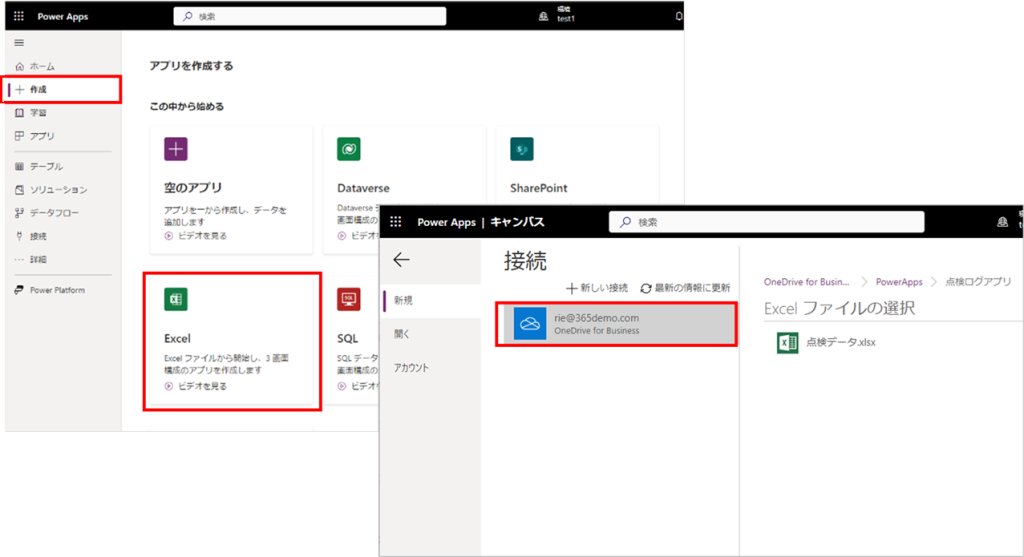
執筆当時は、データから画面を自動生成する際に、コネクタとして OneDrive for Business コネクタを選択できました。下図のような画面から OneDrive 上の Excel ファイルを指定することで、BrowseScreen、DetailScreen、EditScreen の 3 画面が自動的に生成される流れとなっていました。
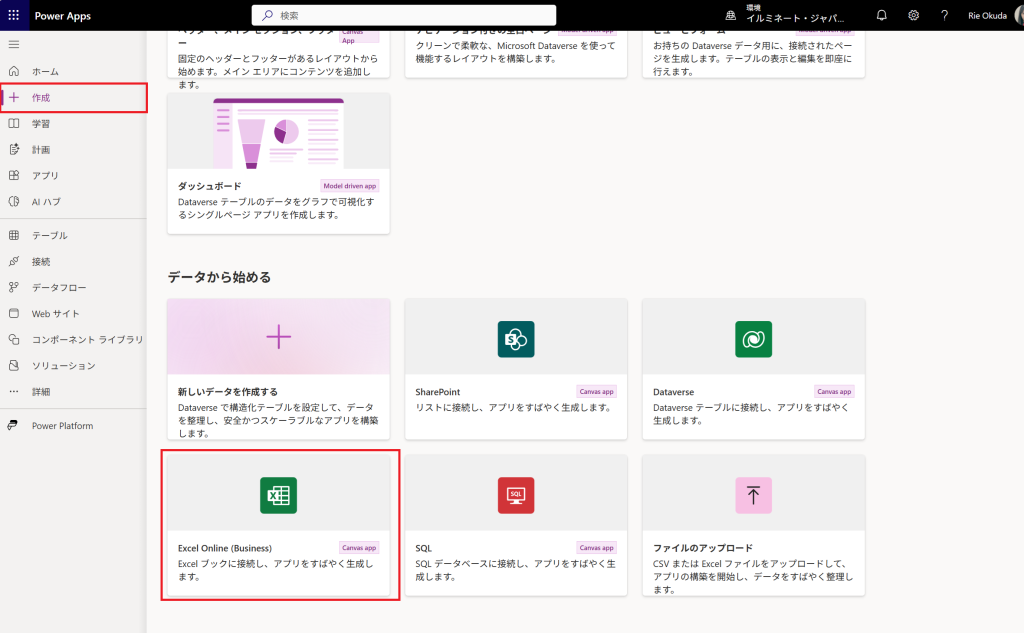
現在は上図の画面構成が変更されており、[作成] 画面内の [データから始める] メニューを利用してアプリを自動生成する場合には、OneDrive for Business コネクタではなく、Excel Online (Business) コネクタを利用する方式となっています。
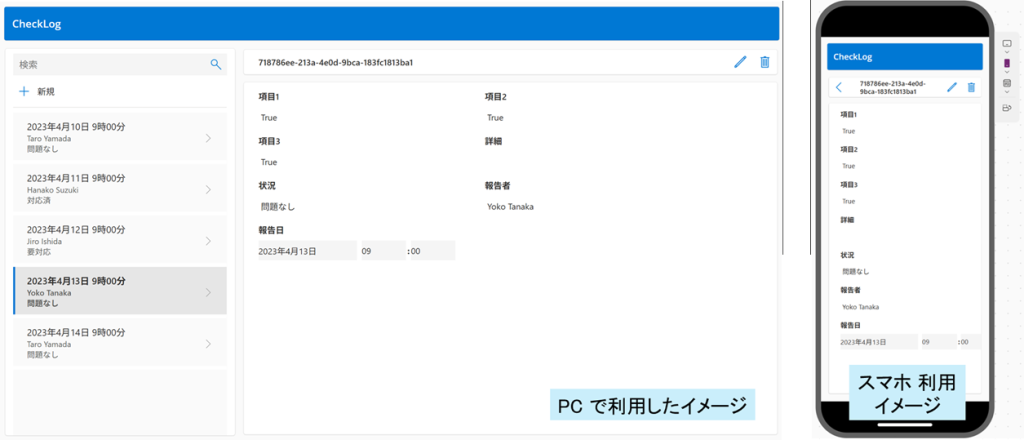
またこのメニューからアプリを作成すると、自動生成される画面は1つ (MainScreen) となり、レスポンシブ対応を前提としたアプリが生成されます。生成されるアプリには、データの一覧表示、編集、削除といった、従来の 3 画面構成 (BrowseScreen、DetailScreen、EditScreen) と同等レベルの基本機能が含まれています。さらに、レスポンシブ対応を前提とした構成へ変更されたことで、スマートフォンでは縦方向を中心に見やすく配置し、タブレットや PC では横幅を活かしてより多くの情報を表示するといった、デバイスごとに最適化されたアプリを作成しやすくなっています。
3 画面を自動生成させたい場合
書籍で解説している手順 (p.58 ~ 89) については、現在の Power Apps でも考え方そのものは追えますが、書籍と同じ画面遷移や構成を前提に操作を進めることはできません。
書籍の手順と同じ流れで画面を確認しながら学習を進めたい場合は、まずテンプレートを利用して BrowseScreen、DetailScreen、EditScreen の 3 画面構成を持つアプリを作成し、その後、データ接続を Excel Online (Business) から OneDrive for Business コネクタへ差し替えて利用していただく形となります。
3画面を自動生成する手順
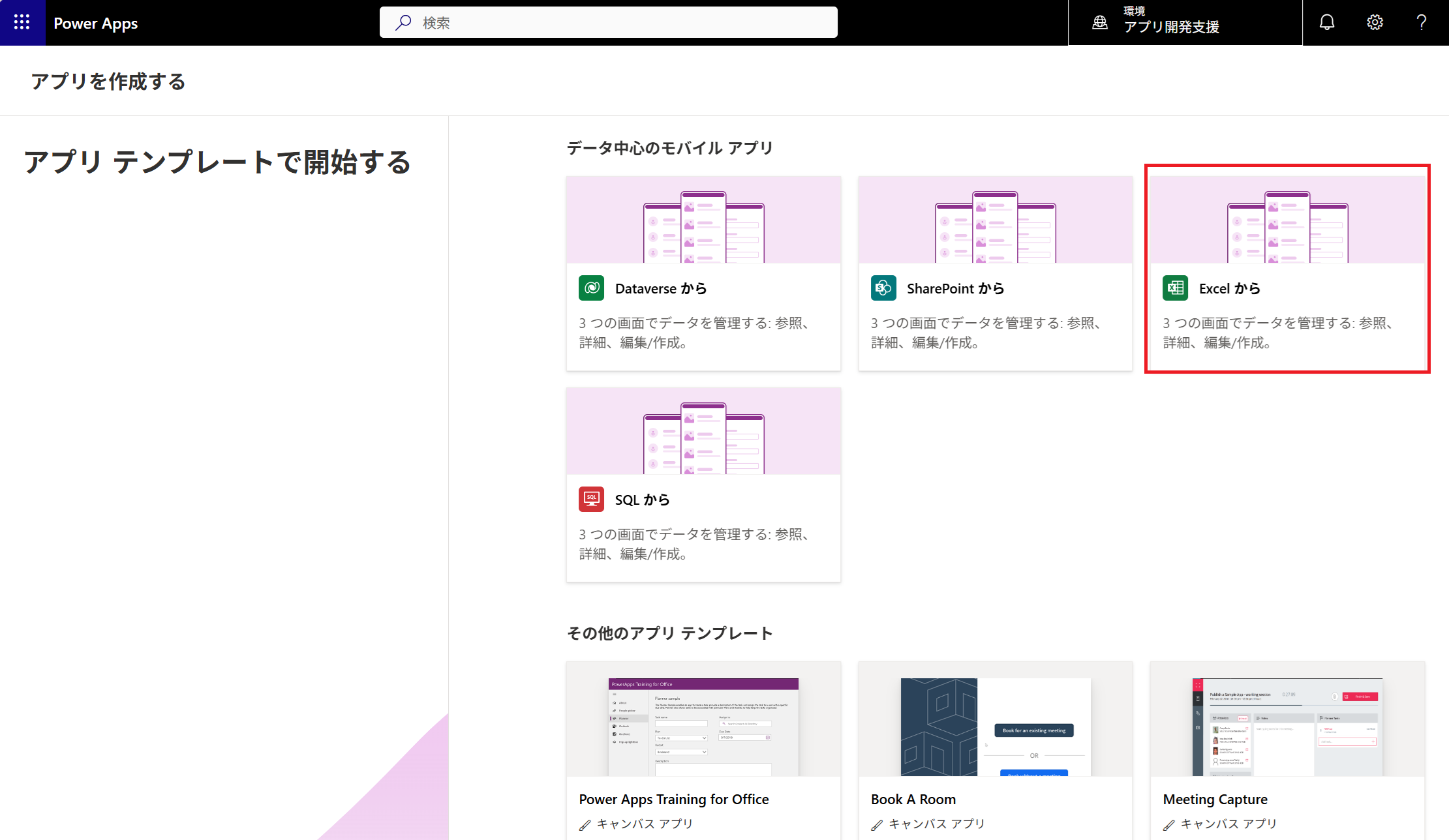
テンプレート機能を使えば、現在でも 3 画面のアプリ画面の作成は可能です。データソースとして Excel だけでなく、SharePoint や Dataverse も選択できます。
- Power Apps で [アプリ] 画面を開きます。
- [新しいアプリ] – [アプリ テンプレートで開始する] を選択します。
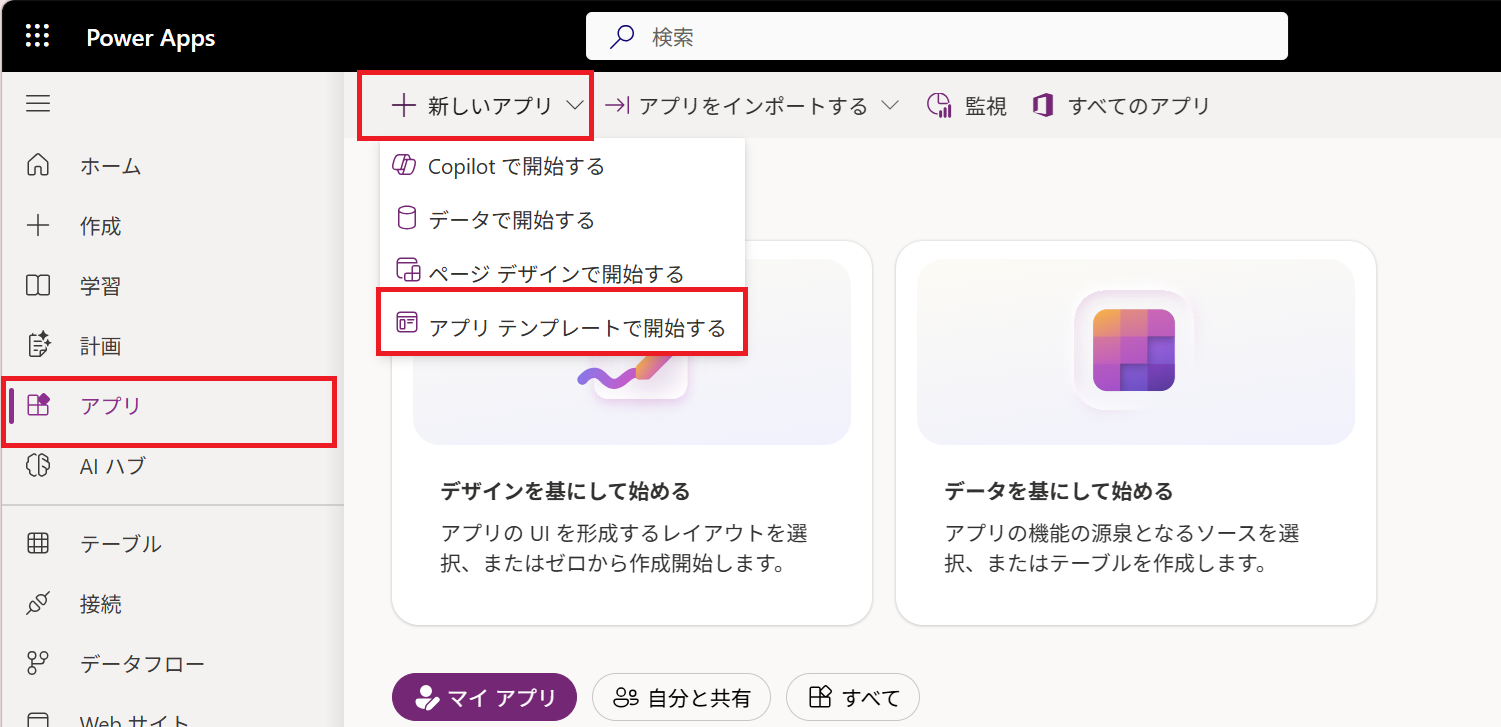
- [Excel から] を選択します。
- OneDrive 内の Excel ファイル、さらにテーブルを選択し、ID 列の扱いとして、[新しい列の自動生成値 (推奨)] を選択してから [アプリを作成する] をクリックします。
※ OneDrive for Business > ドキュメント 以下が、自分の OneDrive 内 「マイファイル」 に該当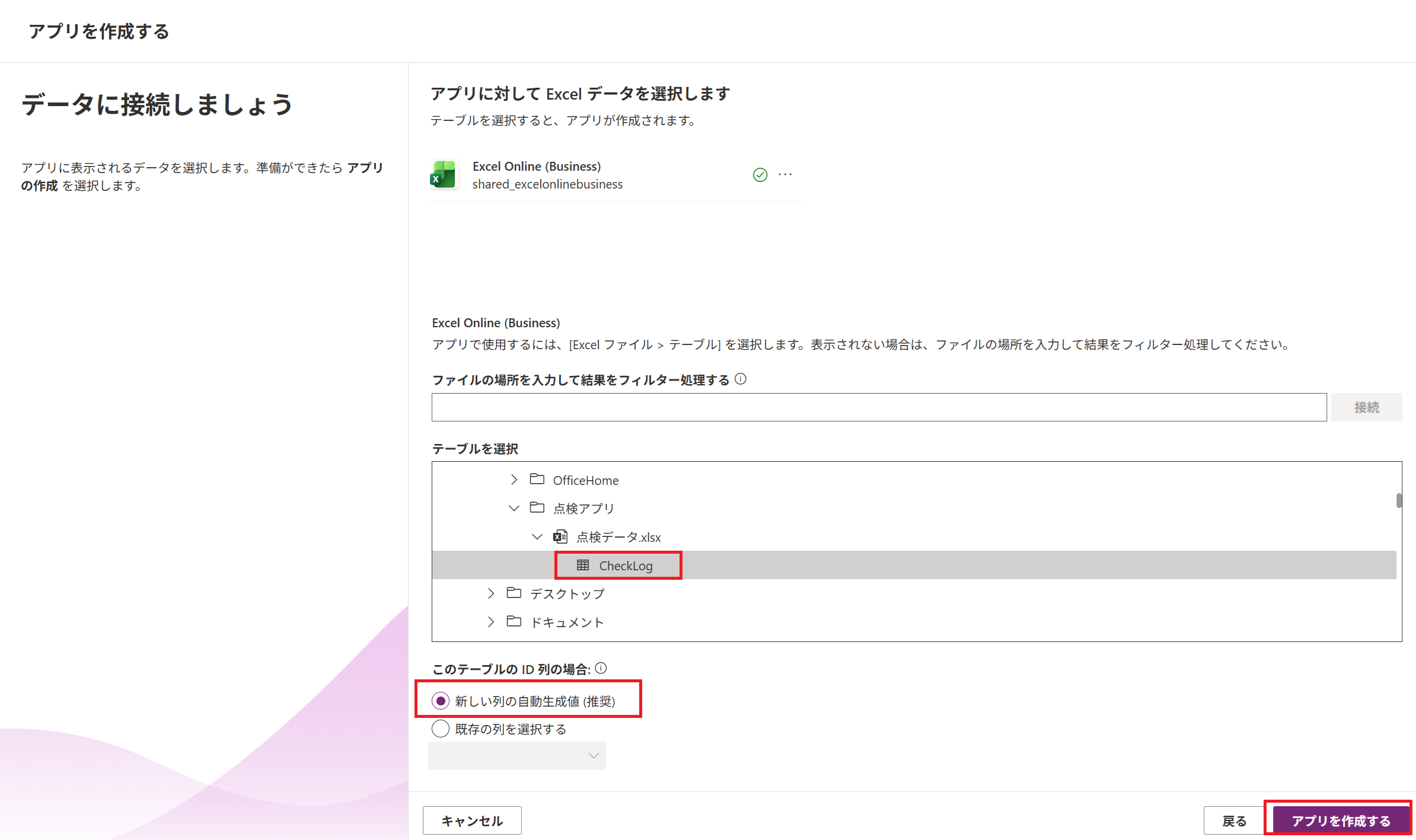
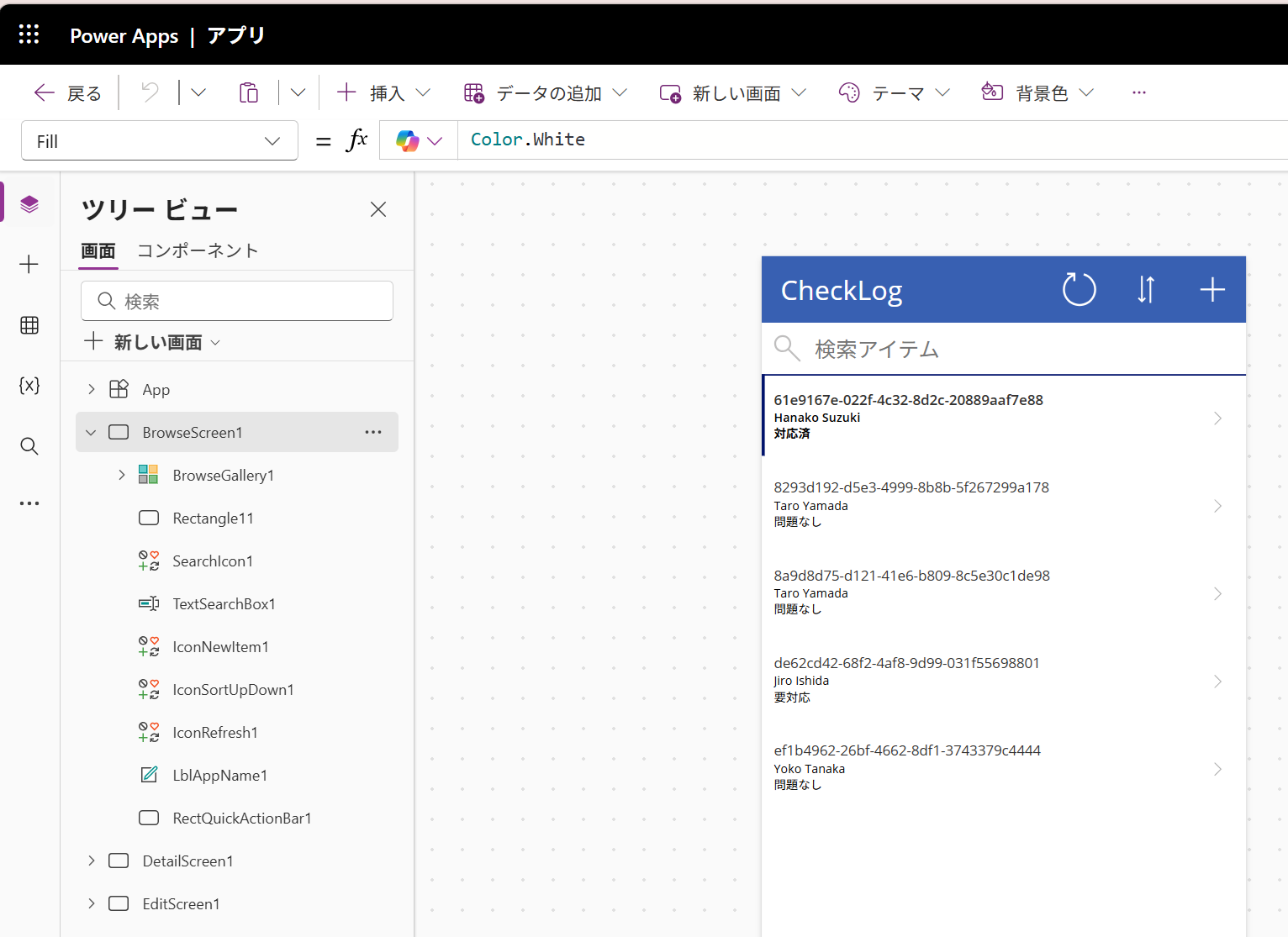
- 作成後、BrowseScreen1、DetailScreen1、EditScreen1 の 3 画面が含まれていることを確認します。
コネクタ差し替え方法
前の手順でアプリを作成した場合、利用されるコネクタは Excel Online Business コネクタです。書籍と同じ OneDrive for Business コネクタとしたい場合は、さらに次の操作を実施し、コネクタを差し替えてください。
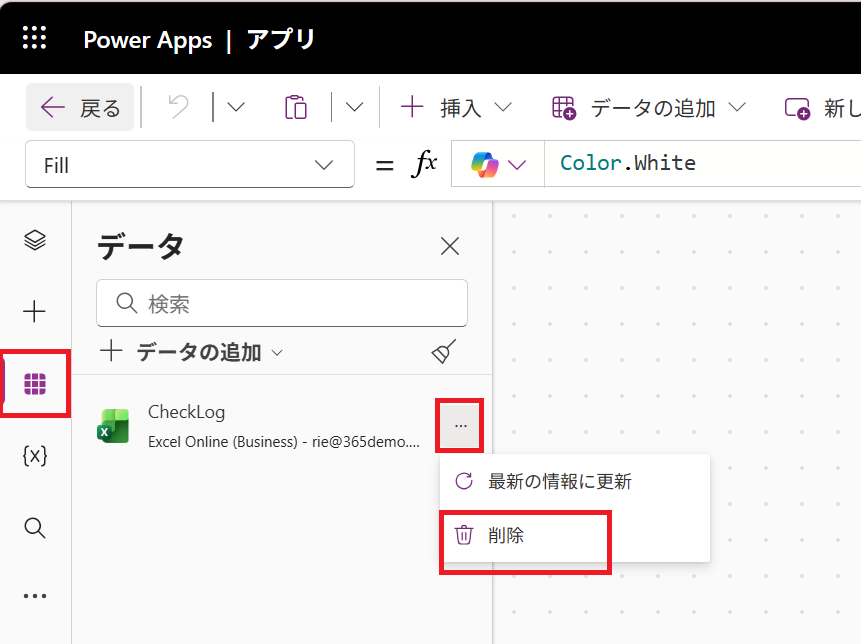
- [データ] アイコンをクリックしてデータ ウィンドウに切り替えたら、既存の接続を削除します。
- [データの追加] をクリックし、[OneDrive for Business] コネクタを選択します。
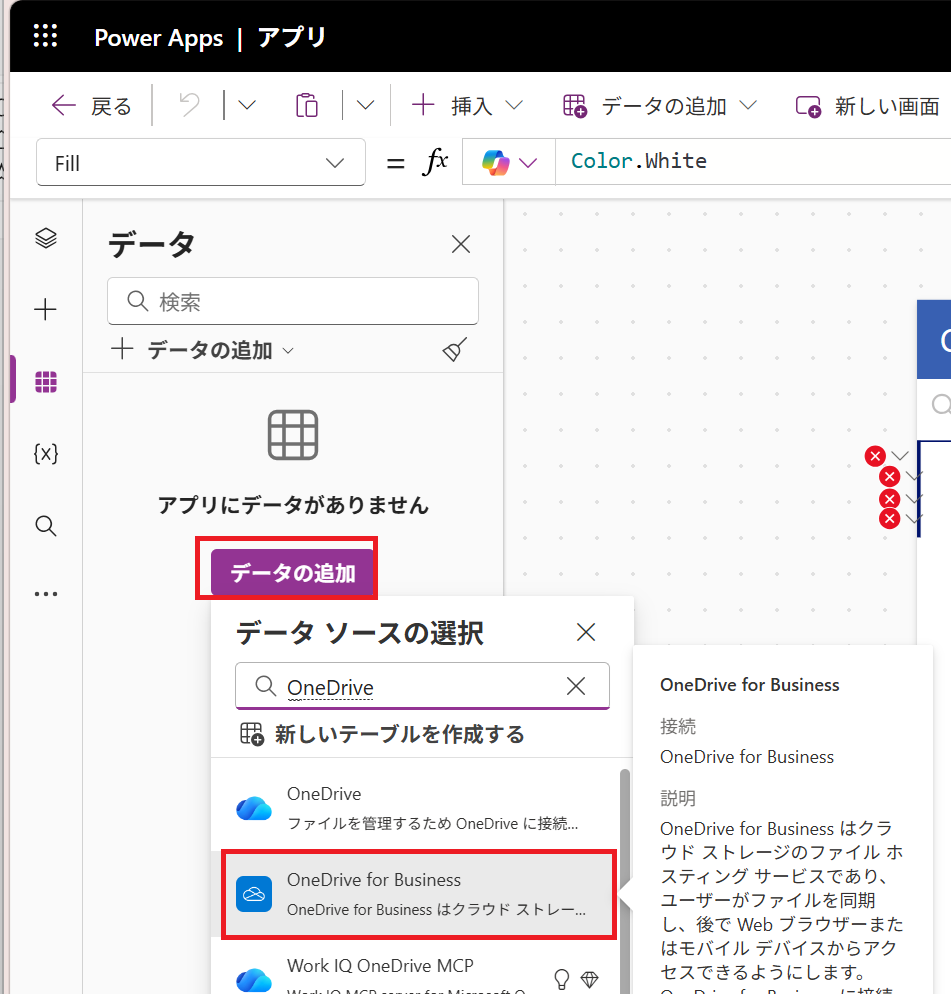
- 接続を追加したあと、右側に表示される [Excel ファイルの選択] ウィンドウで、OneDrive 内に保存した Excel ファイル → テーブルを選択して [接続] をクリックします。
コネクタを差し替えると、一部エラーになる箇所がありますが、書籍の続きの解説内容 (p.61 ~) を読み進めながらエラーは解決いただけると思います。
参考までに、エラーになった箇所は次の箇所で解決可能です。
- p.72 手順1: BrowseGallery1 ギャラリーの Items プロパティ (BrowseScreen1 画面)
SortByColumns(Search([@CheckLog], TextSearchBox1.Text, 報告者,状況), “報告者”, If(SortDescending1, SortOrder.Descending, SortOrder.Ascending)) - p.73 手順3 (BrowseScreen1 画面)
- p.77-78 手順2-5 (DetailScreen1 画面)
手順2で 「このコントロールはまだデータに接続されていません」 と表示された場合は、[データソース] で [CheckLog] を設定しなおす。
表示フォームでエラーとなっている カード (おそらく2点) は削除 - p.85-86 手順2-4 (EditlScreen1 画面)
手順2で 「このコントロールはまだデータに接続されていません」 と表示された場合は、[データソース] で [CheckLog] を設定しなおす。
編集フォームでエラーとなっている カード (おそらく2点) は削除
OneDrive for Business コネクタと Excel Online (Business) コネクタの比較
現在の Power Apps で Excel をデータソースとして利用する場合は、基本的には Excel Online (Business) コネクタの利用がおすすめです。Excel Online (Business) コネクタは、OneDrive for Business、SharePoint ライブラリ、Teams に保存された Excel ファイルへ接続できるほか、複数ユーザーによるアクセスも考慮されており、OneDrive for Business コネクタと比較すると、競合発生時の扱いが改善されている点が特徴です。ただし、複数ユーザーでの利用を前提とした接続方式ではあるものの、他コネクタ経由や Excel の直接編集を含む同時更新シナリオが十分にサポートされているわけではありません。そのため、同じ Excel ファイルに対して複数クライアントから頻繁に同時書き込みを行うような運用は避けるべきです。OneDrive for Business コネクタより改善されているとはいえ、実務レベルで高頻度な同時更新に強いデータソースという位置付けではない点は、事前に理解したうえで利用する必要があります。
また、書籍内でも触れている通り、OneDrive for Business コネクタでは、Excel の [image] 列を利用した画像ファイル保存機能を利用できます。Excel テーブルに [image] 列を追加すると、OneDrive for Business 側に画像保存用フォルダーが自動生成され、画像ファイル自体はそのフォルダーへ保存されます。そして、Excel 側には画像パスが記録されるしくみになっています。一方、Excel Online (Business) コネクタの機能一覧には、これと同等の画像列保存機能はありません。
データソース選定の観点では、Excel は「すぐ試せる」「準備が容易」という点で学習目的や手軽なアプリ作成には適しています。ただし、Excel コネクタは委任がかなり限定的であることに加え、データ量増加時の性能や同時更新耐性にも制約があります。そのため、データ件数が増えるアプリや、更新頻度の高い業務アプリにはあまり適していません。実務利用を前提とする場合、Power Apps Premium ライセンスを利用できる環境であれば、第一候補は Dataverse と言えます。Dataverse は Power Apps との親和性が非常に高く、アプリケーション基盤として設計されているため、拡張性、保守性、権限制御、セキュリティ、将来的な発展性の面でも優れています。一方、Premium ライセンスを利用しない場合は、SharePoint のリスト機能が、最も現実的で扱いやすい選択肢です。
まとめ
Power Apps はクラウド サービスであるため、今後もアップデートによって画面構成や操作手順が変更される可能性があります。そのため、書籍に掲載している画面と現在の Power Apps の画面が一致しないケースは、今後も発生すると思われます。ただし、書籍内で解説している基本的な考え方やアプリ作成の流れそのものは、変わらず活用いただけます。そのため、画面やメニュー構成の違いについては、現在の製品画面に合わせて適宜読み替えながら進めていただければと思います。
今回は、書籍の中でも「最初のアプリ作成」という重要なステップに関する内容であり、現在の Power Apps 環境でも書籍と同じ流れで試していただくための回避方法が存在することから、補足記事として整理しました。
以上、書籍の p.58 ~ 89 の手順を、現在の Power Apps でも解説どおりに試していただくための回避方法でした。特に、該当箇所で解説しているギャラリー、フォーム、画面遷移など、キャンバス アプリで頻繁に利用するコントロールや基本構成の理解を深めていただく際の参考になれば幸いです。
Power Apps 関連コース
-
CI613-H Power Apps による Microsoft 365 活用
Microsoft 365 に含まれるライセンスで利用可能な機能を活用し、Power Apps を使用したローコードアプリ作成の手法を実践的に学ぶコースです。キャンバス アプリのしくみや挙動を詳細に理解し、実務で役立つテクニックを習得できます。「受付管理」 「問合せ管理」、「申請・承認プロセス」 などの具体的な業務シナリオを題材に、実際に 2 つの業務アプリを作成!
-
CI721-H Power Apps & Power Automate 実践ラボ - 業務管理編
「業務管理」をテーマに、実務でよくある課題を毎回ピックアップ。設計のポイントや設定手順、つまずきやすいポイントへの対処法、実践的なテクニックや Tips などを確認しながら、実際にアプリやフローを一緒に作成していく、上級者向けの実践型コースです。
-
CI722-H Power Apps & Power Automate 実践ラボ - 承認プロセス設計編
「承認プロセス設計」をテーマに、実務でよくある課題を毎回ピックアップ。設計のポイントや設定手順、つまずきやすいポイントへの対処法、実践的なテクニックや Tipsなどを確認しながら、実際にアプリやフローを一緒に作成していく、上級者向けの実践型コースです。