

AI in SharePoint の有効化手順 (M365 Copilot ライセンス向け)
本記事で紹介している「AI in SharePoint」は、2026年5月15日の MC1311968 にて「Copilot in SharePoint」 に名称変更されることが発表されました。
上記に伴い、本記事に 「AI in SharePoint とは」セクションにリリース時期・フェーズ・動作モデルの変遷表」 を追加しました。
MC1311968 によると大きく以下の事が記載されていました。
- 6月中旬より オプトアウト プレビュー (既定で有効)
- モデルが Anthropic Claude から OpenAI GPT-5.4 Reasoning に変更。
オプトアウトプレビューのため、本機能を利用しない場合は管理者にて無効化する必要があります。
本記事の Anthropic 有効化手順は、オプトアウト プレビュー展開前の現時点では引き続き有効です。
Microsoft 365 Copilot を導入して、SharePoint でも AI を活用している方が増えてきました。そんな中、SharePoint にはさらに一歩進んだ AI 機能群 「AI in SharePoint」 のパブリック プレビューが提供されています。
AI によるサイト作成、メタデータの自動付与、自然言語でのワークフロー構築、さらには AI にルールや業務知識を覚えさせる 「Skills」 などが利用できる注目のアップデートです。
この記事では、AI in SharePoint の概要と、有効化するための設定手順を紹介します。Microsoft 365 Copilot ライセンスをお持ちで気になる方はぜひ検証環境から試してみてください。
AI in SharePoint とは
AI in SharePoint は、SharePoint に組み込まれた AI 機能群です。自然言語でサイトやページの作成、ライブラリの整理、ワークフローの自動化などを実行できる、いわば 「聞くだけの AI」 から 「やってくれる AI」 への進化版です。
旧ナレッジエージェントからの進化
もともとは 2025 年 9 月 に 「ナレッジエージェント」 としてパブリックプレビューが始まった機能です。その後 2026 年 3 月 に 「AI in SharePoint」 へリブランドされ、同時に大幅な機能アップデートが行われました。
| リリース時期 | フェーズ | 動作モデル |
|---|---|---|
| 2025 年 9月 | SharePoint ナレッジエージェント | GPT |
| 2026 年 3月 | AI in SharePoint | Anthropic Claude (フォールバックで GPT) |
| 2026 年 6月 | Copilot in SharePoint | OpenAI GPT-5.4 Reasoning |
標準の Copilot エージェントとの違い
Microsoft 365 Copilot ライセンスが付与されると、SharePoint サイトやドキュメントライブラリでは AI 機能が利用できるようになります。こちらは、サイト内のドキュメントに対して質問したり、要約してもらったりといった「検索・回答」が主な役割です。
一方、AI in SharePoint はそこからさらに踏み込んで、自然言語による 「操作・実行」 までカバーします。
| 区分 | 標準の M365 Copilot | AI in SharePoint |
|---|---|---|
| ファイルへの質問・要約 | ✅ 利用可能 | ✅ 利用可能 |
| 自然言語でサイトを作成 | ❌ 利用不可 | ✅ 利用可能 |
| サイトを改善提案 | ❌ 利用不可 | ✅ 利用可能 |
| ページの作成・編集 | ❌ 利用不可 | ✅ 利用可能 |
| ライブラリの自動整理 | ❌ 利用不可 | ✅ 利用可能 |
| オートフィル列 (メタデータ自動抽出) | ❌ 利用不可 | ✅ 利用可能 |
| ワークフロー・ルールの自動作成 | ❌ 利用不可 | ✅ 利用可能 |
ざっくり言うと、「聞ける」だけだった AI が「やってくれる」ようになるイメージです。
AI in SharePoint で使える機能一覧
AI in SharePoint で追加される主な機能を、カテゴリ別に整理しました。
- サイト
- AI との対話でサイトを新規作成
- 放置ページの破棄提案・コンテンツギャップの発見・リンク切れ修正などのサイト改善
- ページ
- ページ・セクション・FAQ Web パーツの作成
- デザインアイデアによるページ改善
- AI による文章の執筆・リライト
- ライブラリ
- オートフィル列の作成 (ドキュメント内容からメタデータにセットする内容を自動抽出)
- ビューの作成・書式設定
- リスト
- 自然言語によるリスト構造の作成・変更
- カスタムフォームの作成
- 自動化
- ルール作成・承認ワークフローの構築
- ファイル操作
-
- コンテンツへの質問・回答
- ファイルの要約・比較
- 音声による概要の生成
- ファイルからの FAQ 自動生成
前提条件
AI in SharePoint を有効化する前に、以下の条件を満たしているか確認しましょう。
Microsoft 365 Copilot ライセンス
AI in SharePoint を利用するには、ユーザーに Microsoft 365 Copilot ライセンス が割り当てられている必要があります。パブリックプレビュー中も一般提供後も、追加費用はかかりません。ライセンスに含まれています。
参考: SharePoint での AI の概要 | Microsoft Learn
管理者権限
有効化の操作には、以下のいずれかのロールが必要です。
- SharePoint 管理者
- グローバル管理者
SharePoint Online Management Shell
PowerShell で有効化するために、SharePoint Online Management Shell が必要です。
- バージョン 16.0.26615.12013 以上 が必要
- 古いバージョンだと KnowledgeAgentScope パラメータが認識されずエラーに
まだインストールしていない方は、以下を参考にセットアップしてください。
SharePoint Online 管理シェルを使用して作業を開始する | Microsoft Learn
手順 1 : PowerShell で AI in SharePoint を有効化する
ここからは実際の設定です。順番に実行していきましょう。
1. SharePoint Online に接続
まず SharePoint Online Management Shell で管理センターに接続します。
Connect-SPOService https://yourtenant-admin.sharepoint.comyourtenant の部分はご自身のテナント名に置き換えてください。実行するとブラウザで認証画面が開きます。
2. AI in SharePoint を有効化
Set-SPOTenant コマンドで有効化します。スコープは 4 種類 あり、用途に応じて選べます。
パターン ① 全サイトで有効化する場合
Set-SPOTenant -KnowledgeAgentScope AllSites一番シンプル。テナント内のすべての SharePoint サイトで AI in SharePoint が使えるようになります。
パターン ② 特定のサイトだけ有効化する場合
Set-SPOTenant -KnowledgeAgentScope IncludeSelectedSites
Set-SPOTenant -KnowledgeAgentSelectedSitesList @(
  "https://yourtenant.sharepoint.com/sites/sitename",
  "https://yourtenant.sharepoint.com/sites/sitename"
)
検証用サイトだけで試したいときに便利です。サイトは 最大 100 件 まで指定できます。
⚠️ 注意:IncludeSelectedSites では「AI によるサイト作成(Solution Builder)」が利用不可
フル機能を試したい場合は AllSites または ExcludeSelectedSites を選択してください。
パターン ③ 特定のサイトを除外する場合
Set-SPOTenant -KnowledgeAgentScope ExcludeSelectedSites
Set-SPOTenant -KnowledgeAgentSelectedSitesList @(
  "https://yourtenant.sharepoint.com/sites/hr",
  "https://yourtenant.sharepoint.com/sites/finance"
)
基本は全サイト有効にしつつ、特定のサイトだけ除外したいときに使います。
パターン ④ サイトリストを後から追加・削除する場合
サイトリストの操作には -KnowledgeAgentSelectedSitesListOperation パラメータが使えます。
# サイトを追加
Set-SPOTenant -KnowledgeAgentSelectedSitesList @("https://yourtenant.sharepoint.com/sites/sitename") -KnowledgeAgentSelectedSitesListOperation Append
# サイトを削除
Set-SPOTenant -KnowledgeAgentSelectedSitesList @("https://yourtenant.sharepoint.com/sites/sitename") -KnowledgeAgentSelectedSitesListOperation Remove
3. 設定を確認する
有効化できたら、以下のコマンドで現在の設定を確認しましょう。
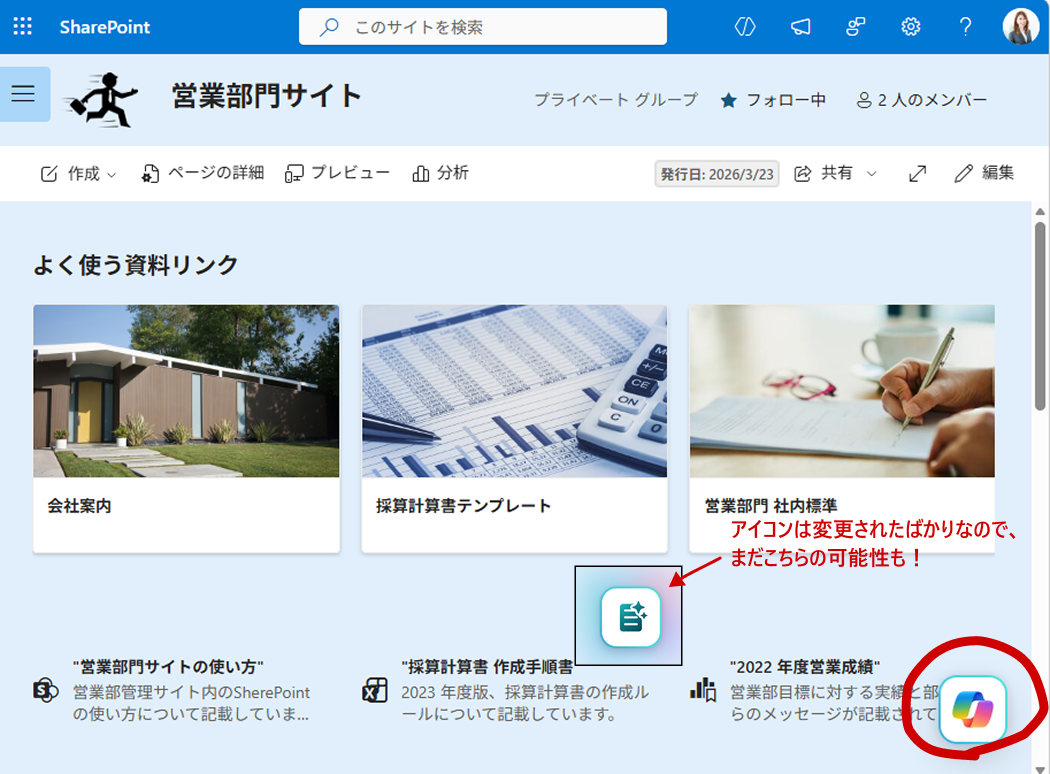
Get-SPOTenant | Select-Object KnowledgeAgentScope, KnowledgeAgentSelectedSitesListKnowledgeAgentScope が指定したスコープ値になっていれば成功です。有効化した対象サイトを確認すると Copilot アイコンが表示されます。
手順 2 : Anthropic をサブプロセッサとして有効化
PowerShell での有効化が完了したら、次は Anthropic の有効化 です。この設定は任意ですが、フル機能を利用するには有効化が必要です。
なぜ Anthropic の有効化が必要なのか
AI in SharePoint のプレビュー機能は、Anthropic の Claude をベースの推論モデルとして使用しています。
- 有効の場合 : Claude ベースのフル機能が利用可能
- 無効の場合 : フォールバックモデルで動作。一部の高度な機能に差が出る可能性あり
設定手順
- Microsoft 365 管理センターに移動
- 左メニューから [Copilot] – [設定] を選択し、[すべて表示] タブを選択
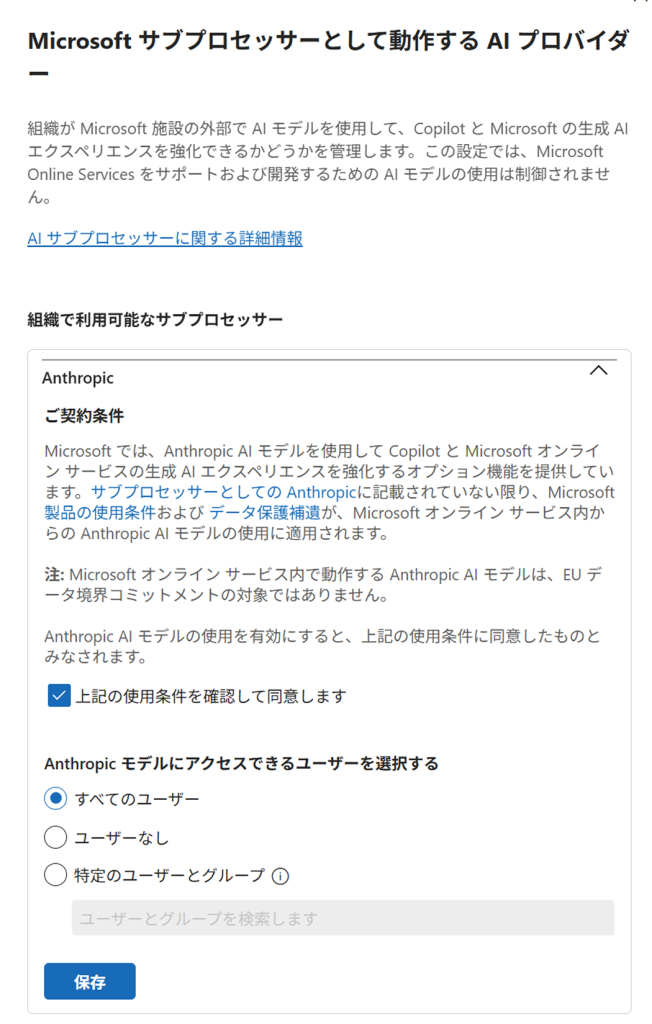
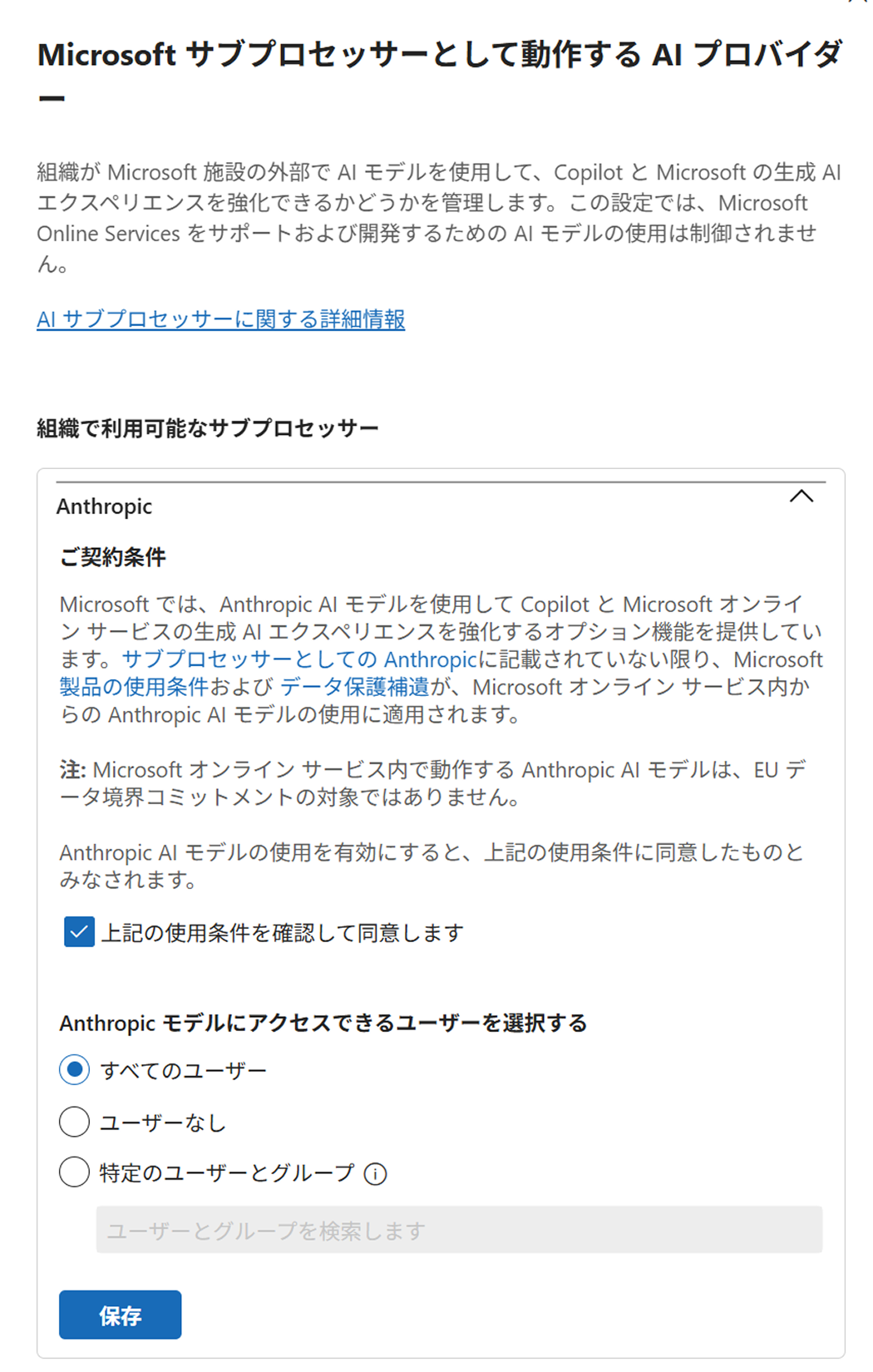
- 「Microsoft サブプロセッサーとして動作する AI プロバイダー」 を選択
- 「上記の使用条件を確認して同意します」 にチェック
- 有効化する対象を選択し [保存] をクリック
補足 : Anthropic 有効化の影響
ここで注意しておきたいのが、この設定は AI in SharePoint だけに影響するものではない ということです。有効化すると、以下の機能でも Anthropic の Claude モデルが利用可能になります。
- Microsoft 365 Copilot (Researcher、Copilot Chat など)
- Copilot Studio
- Word / Excel / PowerPoint の 「編集を許可する」 (旧エージェントモード / Copilot で編集)
少し動かしてみよう
AI in SharePoint の設定が完了したところで Copilot アイコン以外の変化について少しご紹介です。
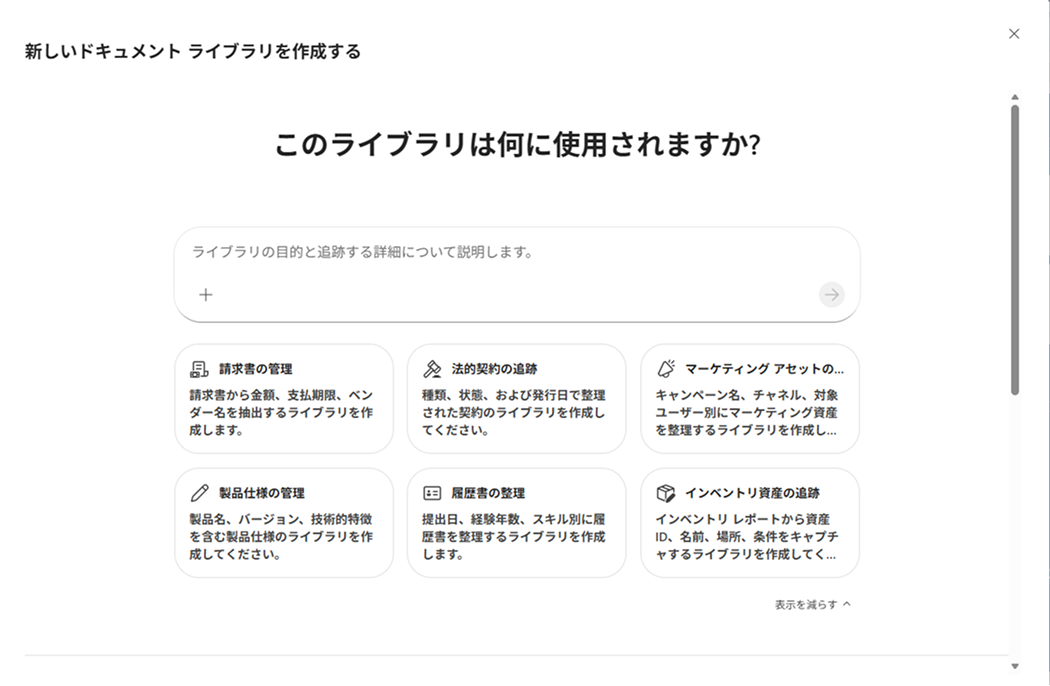
① ドキュメント ライブラリの作成メニュー
いつものライブラリ作成メニューの上に 「このライブラリは何に使用されますか?」 という画面が表示されます。自然言語でライブラリの目的を入力するだけで、AI がライブラリを自動構成してくれます。
② ドキュメント ライブラリの 「Forms」 メニュー
Word テンプレートをもとにフォーム入力だけでドキュメントを自動生成できる 「ドキュメントの生成フォーム」 が利用できるようになっています。こちらは定型ドキュメントの作成を効率化したい方には試してみたい機能の 1 つですね!
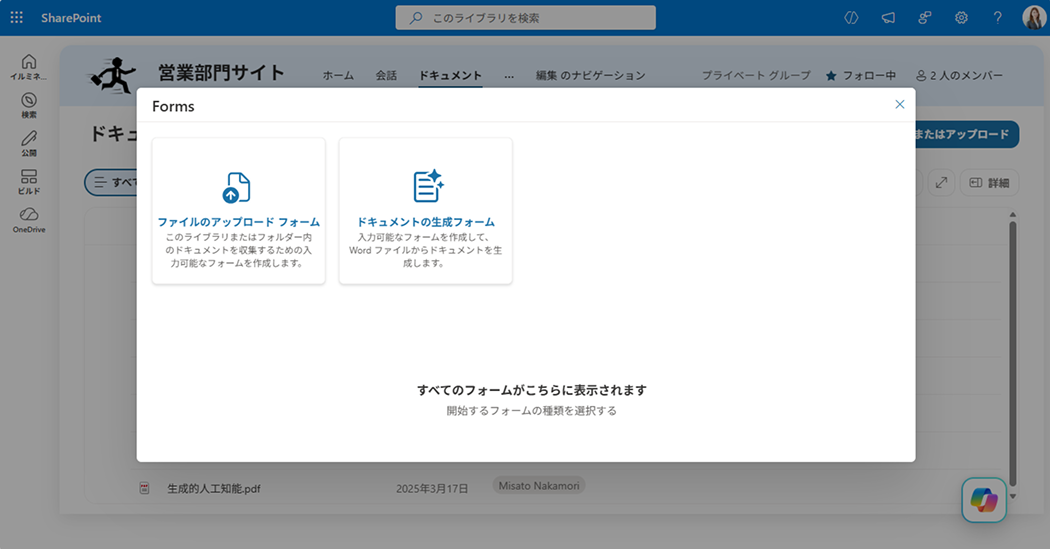
有効化するとまず目をひく Copilot アイコンに割当てられている機能だけでなく、いつものメニューにもあらゆる機能が追加されていることがわかります。
AI と一緒にサイトを運用する時代 に変わりつつあることが実感できますね。
まとめ
今回は、AI in SharePoint を使えるようにするための有効化手順を紹介しました。設定の流れを振り返ると、以下の 3 ステップです。
- PowerShell で AI in SharePoint をオプトイン (スコープを選んで Set-SPOTenant を実行)
- Anthropic をサブプロセッサとして有効化 (Microsoft 365 管理センターでチェック)
- 動作確認 (サイトに AI アイコンが表示されれば準備完了♪)
数分で終わる設定ですが、これだけで SharePoint の AI 機能が大幅に変わりました。
次回は、ルールや業務知識を覚えさせてカスタマイズできる 「Skills」 が新しく追加されたので、紹介したいと思います♪
SharePoint 関連コース
-
CI631-H SharePoint Online サイト構築 基礎
サイト管理に必要な基礎知識から具体的なサイト構築方法、アクセス権の適切な管理方法まで実践的に解説します。効率的で安全なサイト運用に欠かせないアクセス権の設定方法や、ユーザーおよびグループごとの詳細な権限付与についても実習を通じて確認いただけます。これからサイト管理やサイト構築を担当される方におすすめのコースです。
-
CI641-H SharePoint Online サイト構築 応用
SharePoint の基礎知識をお持ちの方を対象に、サイト構築時に行えるローコードでの高度なカスタマイズ方法を具体的に解説。JSON を用いた列やビューの書式設定により、視覚的に分かりやすい情報提示を実現したり、Power Platform を活用したプロセスの自動化、ワークフローの組み込み、フォームのカスタマイズ手法など、実務で即座に活用可能なテクニックを習得。
-
CI712-H 利用者のための Microsoft 365 基礎
Microsoft 365 を導入されている組織のユーザー向けに Teams や Outlook といったコミュニケーション ツール、SharePoint や OneDrive による情報やファイルの共有など、業務で活用すべきアプリやサービスについて利用方法を解説します。Microsoft 365 の利用を開始したばかりの組織の方や、初めて利用する方におすすめのコースです。