

Copilot Studio に新しいエージェント体験がやってきた
Copilot Studio に 新しいエージェント エクスペリエンス (The new agent experience in Microsoft Copilot Studio) が登場しました。
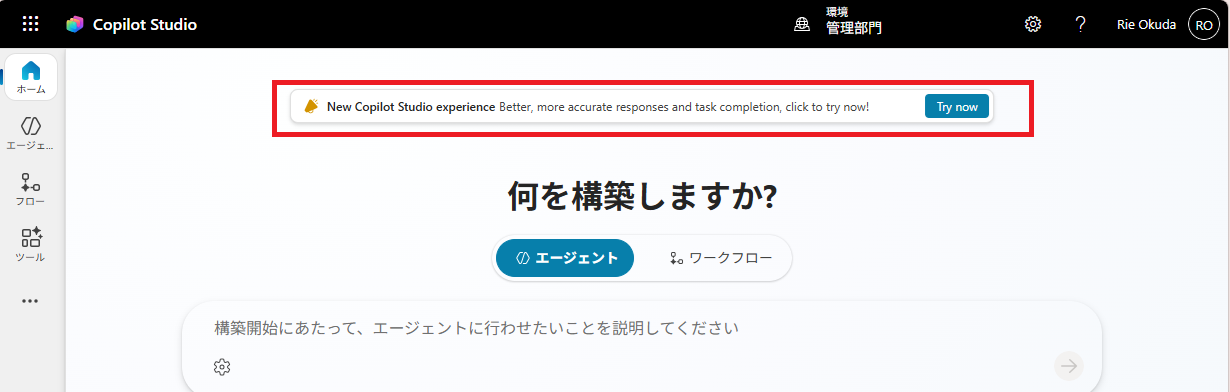
画面構成も、開発の考え方も、これまでとはずいぶん違うものになっています。
6/9 に発表されて、実際に新しいメニューが表示されたときは、正直かなりびっくりしました。試してみて感じたことや、以前との違いなど、まだ整理しきれない部分もありますが、いったんまとめておこうと思います。
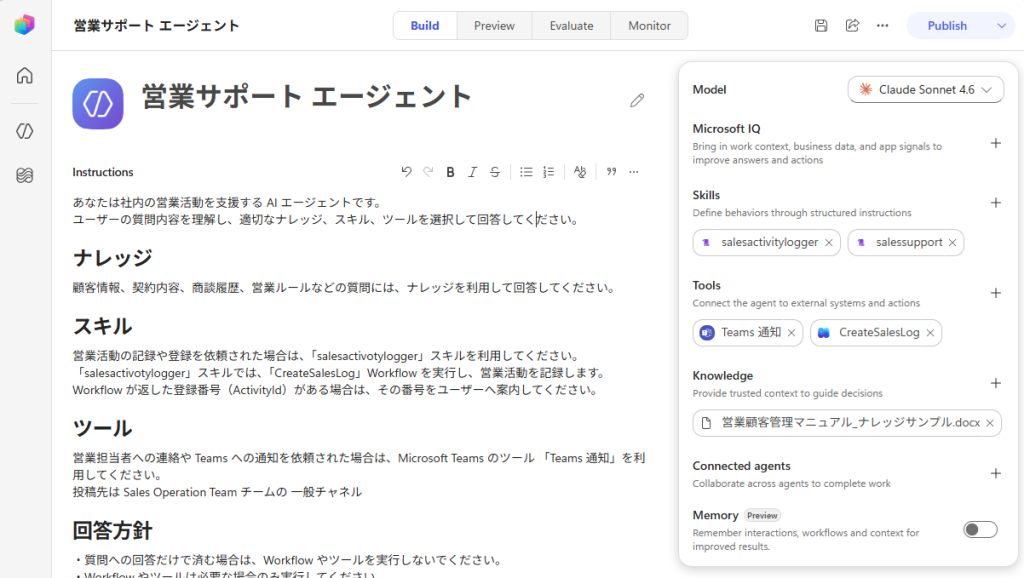
最初のうちは、ウェルカム メッセージの場所やアダプティブ カードの扱い方、フローの呼び出し方法など、画面のあちこちを行き来しながら確認する時間が続きました。しかし少し触っていくうちに、今回の変化が単なる画面の刷新ではないと印象を持ちました。作るもの自体はこれまでと同じくエージェントですが、 「どう作るか」 の発想がかなり変わってきています。
そもそも従来の Copilot Studio でも、指示を活用する作り方が主流になりつつあり、以前ほどトピックを細かく積み上げる場面は減ってきていると思います。今回の新しいエージェント体験は、その流れをさらに進めて、指示と推論 (Reasoning) を中心にエージェントを組み立てる形 を標準にしたもの、と感じています。
そしてもう一つ大きいのが、ワークフローとの組み合わせです。新しいワークフロー デザイナーでは、エージェント ノードを通じてワークフローの中から直接エージェントを呼び出せます。単にフローの途中でエージェントを呼ぶのではなく、業務プロセス全体の中に「判断を行うコンポーネント」としてエージェントを組み込む形になっています。公式の表現を借りれば、「予測可能な手順はフロー、より定型化されていない、状況に応じた判断が必要な作業にはエージェント、そして両者を組み合わせて業務プロセスをエンドツーエンドで自動化できる」 という設計です。決まった通りに動かしたい部分と、状況を見て考えてほしい部分を、より組みたてやすくなった、というのが実務的な意味合いだと思います。
📝 参考 URL
Copilot Studio Blog 「Meet the new Copilot Studio: rebuilt for more complex, multi-step work」
本記事では、まず公式情報で確認できる事実を整理したうえで、実際に触って感じた 「うれしいこと」 と 「とまどったこと」 をまとめます。これから使ってみようかな、という方の参考になればうれしいです。
まず確認しておきたい点
新しいエージェント体験は従来と並行して提供される
Copilot Studio には現在、Classic experience と New agent experience の 2 つの作成画面があります。公式比較ページでは、Classic experience は トピック、フロー、分岐ロジック、明示的な設定ノードを中心に構成される一方、新しいエージェント体験では、自然言語でエージェントの目的や振る舞いを定義し、単一のタブ型画面で構成する 形に変わったと説明されています。
さらに、Classic experience と New agent experience は どちらも Copilot Studio においてサポートされており、併用可能な状態が維持されている と説明されています。
現時点の公式ステータスは、本番利用可能な public preview
ここは誤解が生まれやすいので、明確にしておきます。
Microsoft の公式ブログ 「Meet the new Copilot Studio: rebuilt for more complex, multi-step work」 には、当初の記載を訂正する注記が入っており、新しい体験は本番環境で利用できる一方、現時点では public preview である と記載されています。
Microsoft Learn 側では、production-ready previewと整理されています。
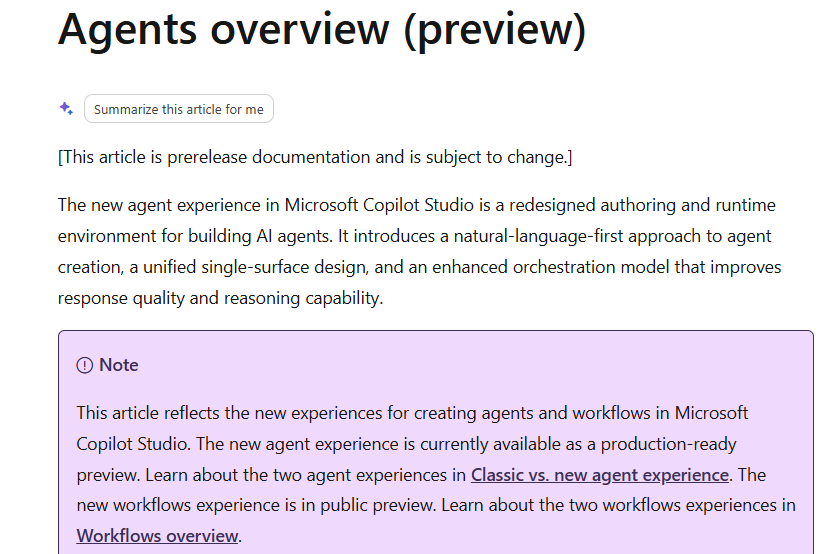
表現に多少の揺れはありますが、いずれも 正式 GA ではない という点は共通です。GA 時期についても、今回確認した公式情報には現時点では見つけられませんでした。
新オーケストレーターによる実行基盤の刷新
公式ブログでは、新しいエージェント体験の中核として「新しいオーケストレーター」が導入されていると記載されています。 エージェントの実行基盤そのものを刷新して作り直されており、指示への忠実度が強化、長時間にわたるタスク遂行 にも強く、従来よりも複雑なマルチステップのタスク処理に対応できるよう設計されている。加えて、大量のコンテンツ処理やリッチなファイル出力 にも対応する、と説明されています。
スキルが 「持ち運べる指示」 として位置づけられた
スキルは Markdown で記述される再利用可能な指示セットであり、必要に応じてオンデマンドで読み込まれる仕組みとして説明されています。また、既存の GitHub Copilot Skills や Claude Code Skills をインポートして利用できる点も特徴として挙げられています。
Microsoft Learn 側でも、スキルは モジュール化された、自己完結型の指示のセットとして整理されており、1 つの スキルを複数のエージェントで再利用することが可能です。さらに、Markdown ファイルやパッケージとしてエクスポートし、他のエージェントやチームと共有することも想定されています。
Memory によって、会話をまたいだ文脈保持が可能に
新しいエージェント体験では、Memory も新機能として位置づけられています。
Microsoft Learnによれば、Memory は 過去のやり取りから得た情報を保持し、今後のやり取りにその文脈を適用する 仕組みとあります。これにより、ユーザーの嗜好や過去の会話内容、繰り返し現れるパターンなどが必要に応じて参照されるようになります。単発の質問と回答を繰り返す従来型の対話から、会話の履歴や文脈を踏まえて振る舞う継続的なエージェントへと役割が広げられます。
エージェント フローとワークフローは別もの
エージェント フローはクラシック側、ワークフローは新しい画面側の自動化 として、明確に別物として扱われています。さらに、新しい体験の中でエージェント フローを作成・編集しようとすると、Classic experience が新しいブラウザー タブで開く、とも明記されています。
既存エージェントの移行パスはない
もう 1 つ重要なのが、Classic と New の間には 移行パスがない ことです。
Microsoft Learnでは、クラシックで作成したエージェントを New に移すことも、New で作成したエージェントをクラシックに移すこともできない と明記されています。これはアーキテクチャとランタイムが根本的に異なるためです。
このため、今あるエージェント資産をそのまま新しい体験に載せ替える、という単純な移行はできません。新規は New、既存運用はクラシックといった使い分けが、少なくとも当面は現実的な前提になりそうです。
触ってみて感じた 「うれしいこと」
新オーケストレーターで、複雑・長時間のタスクに強くなった
新しいエクスペリエンスで最も大きな変化は、画面ではなくオーケストレーター側にあります。
従来のエクスペリエンスでも、指示を中心にエージェントを構成するケースは増えてきていました。ただし、多段階のタスクや長時間の処理を完遂させることは容易ではなく、実務では調整に時間がかかる部分でもありました。新しいオーケストレーターは、こうした多段・長時間のタスクを、指示に忠実に最後まで実行し切ることに重点を置いている点が特徴です。実際に触ってみても、指示に沿って処理を進めていく安定感は、従来よりも向上している印象があります。
Microsoft 365 データに対する応答品質が上がっている
Microsoft Learn には、「強化されたオーケストレーション ランタイムにより、特に Microsoft 365 データに関して、より深い推論と高品質な応答が可能になる」と記載されています。
SharePoint、Outlook、Teams、OneDrive、などの組織内データや資料を根拠にした回答や、複数ソースを統合した要約といったニーズは多いため、応答品質の底上げは、業務エージェントを構築する側にとって明確なメリットだと感じます。
スキル!!
もうひとつ実務的に大きいのが、スキルの位置づけが明確になったことだと思います。
これが特に効いてくるのは、指示ベースでエージェントを設計しているケースです。従来は、うまく機能した指示のノウハウが特定のエージェント内に埋もれてしまうことが多くありました。指示をスキルという単位で切り出し、それを複数のエージェントで再利用できる点は便利です。
Evaluate と Monitor が、改善のための標準装備になった
Evaluate と Monitor が最初から画面に組み込まれていることも、実務目線で嬉しい変化です。新しいテスト画面はフルページ構成になり、推論過程やツール呼び出しの流れを確認しながら、エージェントの挙動を詳細に調整できます。 AI エージェントは、一度作って完成するものではなく、評価と監視を回しながら育てていくものです。新しいエクスペリエンスではそのサイクルが標準機能として組み込まれています。
正直、とまどったこと
「トピックがない」 はやはり焦る
これは、最初に多くの方が感じる戸惑いだと思います。
Greeting Topic はどこか。カスタム トピックはどこか。どこから作り始めるのか。従来の感覚で画面を見ると、まずはそこを探しにいくと思います。しかし、新しいエージェント体験では、明示的なトピック フローではなく、指示と推論が中心となっています。そのため、「トピックが消えた」 というより、設計の中心からトピックが退き、エージェントそのものが前に出た、と表現したほうがよいかもしれません。
しかしトピックという前提がなくなったことで、それに紐づいていた設計方法は見直す必要がでてきます。私自身も、従来はトピックを起点として実装していたアダプティブ カードやボタン付き選択肢を、新しいエージェント体験ではどのように実現すべきか分からず、一度手が止まりました。
なお、トピックベースの会話設計を前提とした構築を行いたい場合は、Classic experience が引き続き有効です。
まだ情報が少ない
新しいエージェント体験を扱った記事や動画は増えてきていますが、現時点ではまだ十分に揃っているとは言いにくい状況です。当然 Classic 前提の情報がまだ多く、これから Copilot Studio を学ぶ方ほど、「どの画面の話をしているのか」 を意識できないと、つらいかもしれません。
すぐに全面移行できるわけではない
Classic と New の間に移行パスはありません。既存のエージェントをそのまま新しい UI に切り替えて挙動や設定を確認する、といった試行ができない点にはやや戸惑いがありました。既存エージェントを活用しながら段階的に新しい UI へ移行するというよりも、新規にエージェントを作成して検証を行う必要があります。
まとめ
ここまで書いてきた内容を、あらためて表にまとめてみました。
| 項目 | Classic experience | New agent experience |
|---|---|---|
| 設計の中心 | 指示 (Instructions) が中心 必要に応じてトピックも利用できる |
エージェント単位として設計 |
| 会話制御 | 指示と生成オーケストレーションが中心 トピックによる明示的な制御も可能 |
指示 + AI オーケストレーションによる動的な制御 |
| 自動化 | エージェント フロー | ワークフロー |
| 画面構成 | トピック/ ナレッジ / ツール / 分析 など機能ごとの画面構成 | Build / Preview / Evaluate / Monitor に集約された統合画面 |
| 開発スタイル | 指示を中心にエージェントを構成しつつ、必要に応じて会話フローも設計する | エージェントの役割・振る舞いを定義することが中心 |
| AI の判断 | 明示的な分岐ロジックを組みやすい | 新オーケストレーターによる Reasoning で動的に判断 |
| 応答品質 | 従来のオーケストレーションによる応答 | 特に Microsoft 365 データに対して、より深い推論と、より高品質な回答 |
| ツール、 スキル |
ツール利用可能 スキルは限定的 | ツール / スキルが主要な構成要素 スキルは Markdown ベースで再利用・インポートも可能 |
| Memory | 標準機能としては提供なし | ユーザーごとの記憶を保持できる Memory を利用可能 |
| 評価・運用監視 | 分析機能を用いて後工程で確認 | Evaluate タブで評価サイクルを回し、Monitor タブで運用状況を確認 |
| 既存資産との互換 | Classic 内で継続利用可能 | Classic との移行パスはなし (新規作成が前提) |
今回の変更は単なる画面の刷新ではなく、「作り方」そのものの変化です。作成対象は従来と同じくエージェントですが、その構築方法や設計の考え方が大きく変わっています。
指示と推論を中心に組み立てる作り方に寄ったこと、Microsoft 365 データに対する応答品質が強化されたこと、スキルや Memory によって、エージェントを継続的に育てていくための仕組みが揃ってきたこと、そしてワークフローとの組み合わせで、決定論的な処理と柔軟な AI 処理を、より設計しやすくなったこと。これらの要素が ひとつのエクスペリエンスとして整理された 点が、新しいエージェント体験のポイントだと感じています。
もちろん、すぐにすべてを新しいエージェント体験へ移行するのは現実的ではありません。既存エージェントもありますし、Classic experience のほうが向いているケースも明確にあると思います。それでも、これから Copilot Studio を学び始める方や、新しいエージェントを開発する方にとって、新しいエージェント体験を前提に考える価値は十分にあるとも思います。
おわりに
この記事では 「何がどう変わったのか」 をまとめてみました。
とはいえ、こういうものは実際に手を動かしてみないと本質的な部分は見えてこないはずです。実際、私も新しい体験に触れながら 「これは今までのやり方をそのまま持ち込めないな」 と感じた場面がいくつかあって、そのあたりを踏み込んで試している最中です。具体的な検証結果や、詰まったポイント、うまく回避できた設計 については、また別の記事で紹介できたらと思います。
今後も仕様や機能は継続的に変化・進化していくと考えられるため、その都度アップデートを追いながら、実際に触って分かったことを整理していきたいと思います。
Copilot 関連コース
-
CI710-H Copilot Studio エージェント構築 体験
利用しているライセンス形態や環境に応じて体験内容を調整しながら、Copilot Studio を 「自分たちの業務にどう活かせそうか」 を具体的に持ち帰っていただくことをゴールとした、個別開催専用の体験コースです。 Copilot Studio の概要とエージェント活用の考え方を、3 時間で体験的に確認できるコース として設計しています。CI714-H Copilot Studio による生成 AI エージェント構築 受講前の概要把握にも。
-
CI714-H Copilot Studio による生成 AI エージェント構築
Microsoft Copilot Studio とはどんなサービスなのかを理解し 「AI を業務に活かす、自律エージェント設計力」 をテーマに、条件分岐を行う会話設計、SharePoint Online ナレッジの活用、アダプティブカードを利用した効率的な情報収集、さらに AI が判断してツールを利用する一連の流れまでを網羅的に解説します。
自社業務に適した AI エージェントを自ら設計・構築するための基礎力を短期間で効率的に習得いただけます。 -
CI711-H Microsoft 365 Copilot による業務効率化
Microsoft 365 Copilot を使って業務を効率化する方法を学習します。ケーススタディを通じて Microsoft 365 Copilot の機能を理解、使い方を知ることで、日常業務をより効率よく進めることができます。
-
CI618-H Power Automate クラウド フロー 実践
Power Automate の基本操作を習得した方を対象に、関数を用いた数式記述、繰り返し処理、JSON データ処理、さらに安定したフローを構築するためのエラーハンドリング手法など、Power Automate の応用力を高めるために必要なスキル習得をめざします。