

AI は「要約」だけじゃない ─ AI が Word / PDF を読んで 「要確認ファイル」 を自動判定
Microsoft 365 Copilot ライセンスを付与することで、SharePoint 上に保存されている Word や PDF の内容をチャットで要約できるようになり業務で利用される方も増えてきました。実際に使ってみると、「中身を開かなくても内容が分かる」のはかなり便利ですよね。
ただ、読み取ってくれるのはいいものの、「その内容をもとに、もう一歩先の処理までやってほしいな…」 って物足りなさを感じたことはありませんか。
たとえばアンケート。
自由記述を含むアンケートが大量に集まると、すべてのファイルを開いて確認するだけでもかなりの手間になります。特に、「ネガティブな意見が含まれるものを優先的に確認したい」というケースでは、中身を読まなくても判別できる仕組みが欲しくなります。
そこで今回は、SharePoint の Skills (スキル) を利用して、Word や PDF の中身を AI が読み取り、ネガティブな意見が含まれているファイルを自動で見える化する仕組みを試してみました。。
やりたいこと (システム要件)
今回は以下シナリオを試してみました。
- 新しい勤怠管理システムの先行利用を実施
- 先行利用に参加した社員に対し、Word 形式のアンケートを実施
- 回答済みのファイルを SharePoint のライブラリにまとめて保存
- 集まったアンケートの中からネガティブな意見が含まれるものを AI 利用で抽出
アンケート件数が少ないうちは 1 つずつ開いて確認できますが、50 件、100 件と増えていくと、すべてに目を通すのは大変です。特に、ネガティブな意見が含まれているファイルを優先的に確認したいという場面では、中身を開かずに判断できる仕組みがあると便利かなと思い考えてみました。
処理の流れ
- アンケートファイル (Word) が保存されている SharePoint ライブラリを開く (人)
- スキルがファイルの中身を AI で読み取り、ネガティブな意見が含まれているかを判定する (AI)
- ネガティブと判定された場合、ファイル名の先頭に 「要確認_」 を自動で付与する (AI)
- ネガティブでない場合は何もしない (AI)
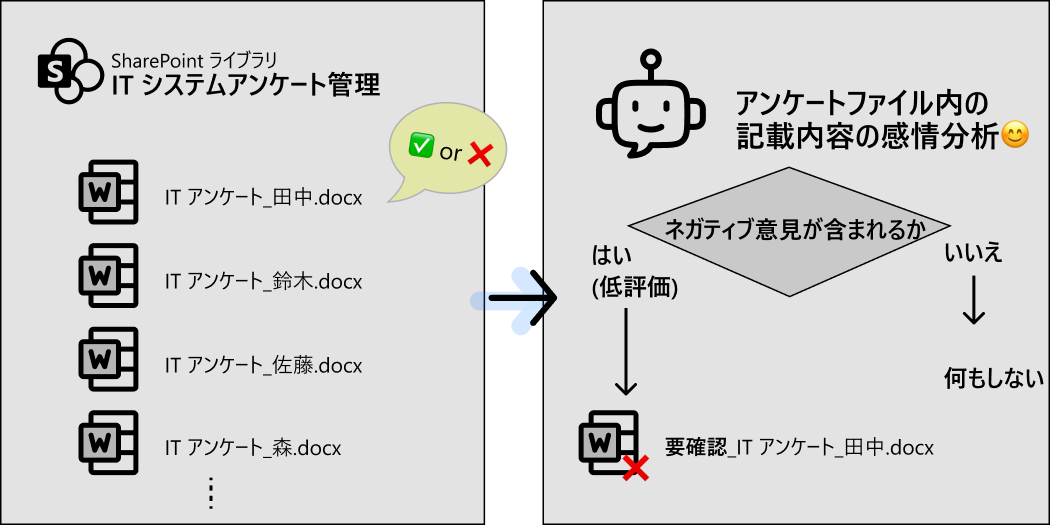 これにより、ライブラリの一覧を見るだけで 「どのファイルに対応が必要か」 が一目で分かる状態になります。
📝 ポイント
ファイルの中身を開かなくても、ファイル名だけで対応要否を判断できるのがこの仕組みのメリットです。アンケートに限らず、報告書やレビューコメントなど、テキストベースのドキュメントであれば同じ考え方で応用できます。
補足:今回のアンケート構成
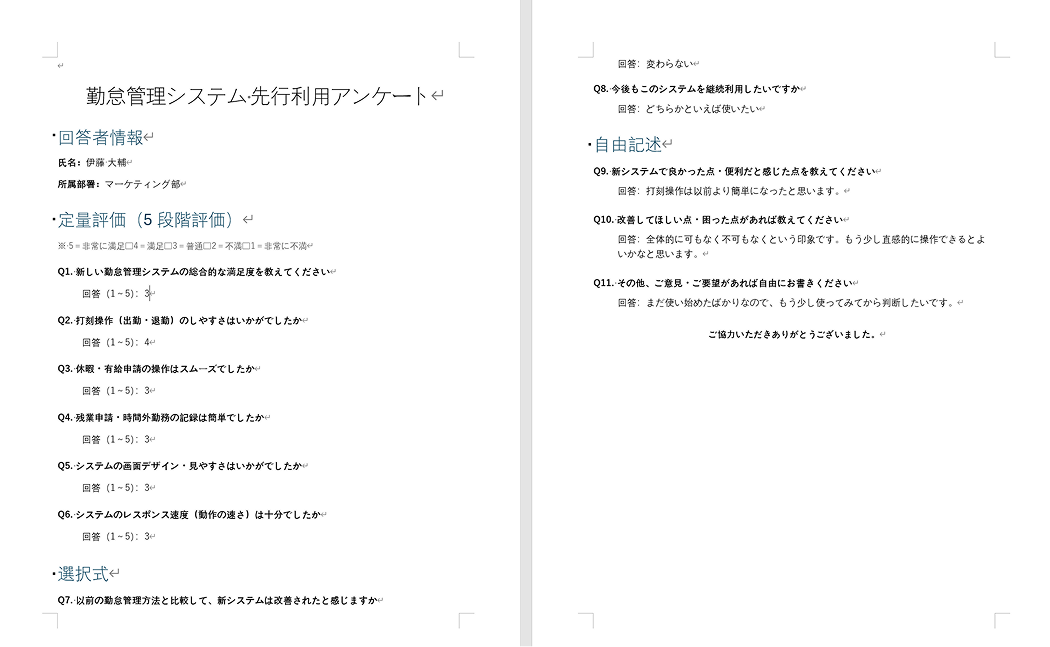
アンケートでは、以下のような項目で回答を収集しています。
| 区分 | 質問 | 形式 |
|---|---|---|
| 定量評価 Q1〜Q6 | 総合満足度、打刻操作、休暇申請、残業申請、 画面デザイン、レスポンス速度 |
5段階 (1〜5) |
| 選択式 Q7〜Q8 | 以前との比較、継続利用意向 | 選択肢から1つ |
| 自由記述 Q9〜Q11 | 良かった点、改善してほしい点、その他意見 | 自由記述 |
スキルの作成 (ネガティブ意見の検知と見える化)
前提条件
スキルを作成するには、以下の条件を満たしている必要があります。
- サイトで Copilot in SharePoint (旧 AI in SharePoint) が有効化されていること
- サイトに対する 編集権限 を持っていること
- サイト コレクションの機能でエージェント アセットがアクティブ化されていること
- Microsoft 365 Copilot ライセンス が付与されていること
📝 補足
Copilot in SharePoint は、2025 年 9 月に 「SharePoint Knowledge Agent」 としてプレビュー公開され、2026 年 4 月に 「AI in SharePoint」 へリブランド、さらに 2026 年 6 月中旬からは 「Copilot in SharePoint」 として全テナントにオプトアウト方式 (自動で有効化)で展開される予定です。本記事では現時点 (2026 年 5 月) のプレビュー環境で動作確認しています。
アンケートファイルの準備
今回は、アンケートの回答ファイル (Word 形式) を 20 件 用意し、SharePoint のドキュメント ライブラリにアップロードしておきました。ファイルの中身は以下のような形式です。
スキルの作成手順
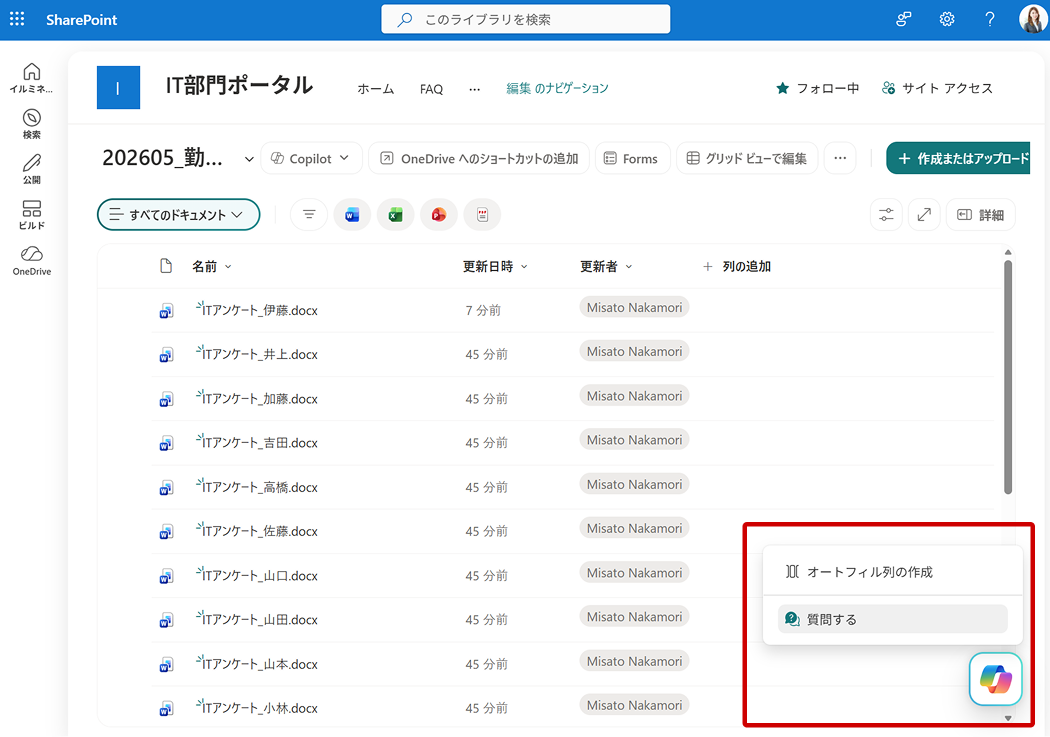
スキルはドキュメント ライブラリ上の Copilot チャットパネル から自然言語で作成します。コードを書いたり、書き慣れない Markdown をいちから書く必要はありません。
- ドキュメント ライブラリの画面で、右上の Copilot アイコン をクリックし [質問する] を選択してチャット パネルを開きます。
- チャット パネルに、以下のようなプロンプトを入力しスキルの作成を指示します。
以下の処理を行うスキルを作成してください。 1.アンケートファイル (Word) の内容を読み取る 2.回答内容にネガティブな意見が含まれているかを判定する。判定基準は以下のとおり: ・Q1~Q6 の 5 段階評価に「2」以下のスコアが 1 つ以上ある ・Q7 の回答が「やや悪化」または「大幅に悪化」 ・Q8 の回答が「あまり使いたくない」または「使いたくない」 ・Q10 または Q11 の自由記述に不満・問題・エラー・使いにくい等のネガティブな内容が含まれている 3.上記のいずれかに該当する場合、ファイル名の先頭に「要確認_」を付与する (例:ITアンケート_田中.docx → 要確認_ITアンケート_田中.docx) 4.ネガティブと判定されなかった場合は、何もしない - 応答を確認し、調整したい点がないかきいてくれます。必要に応じて自然文で調整します。
(今回は不要だったのでそのまま作成を指示しました)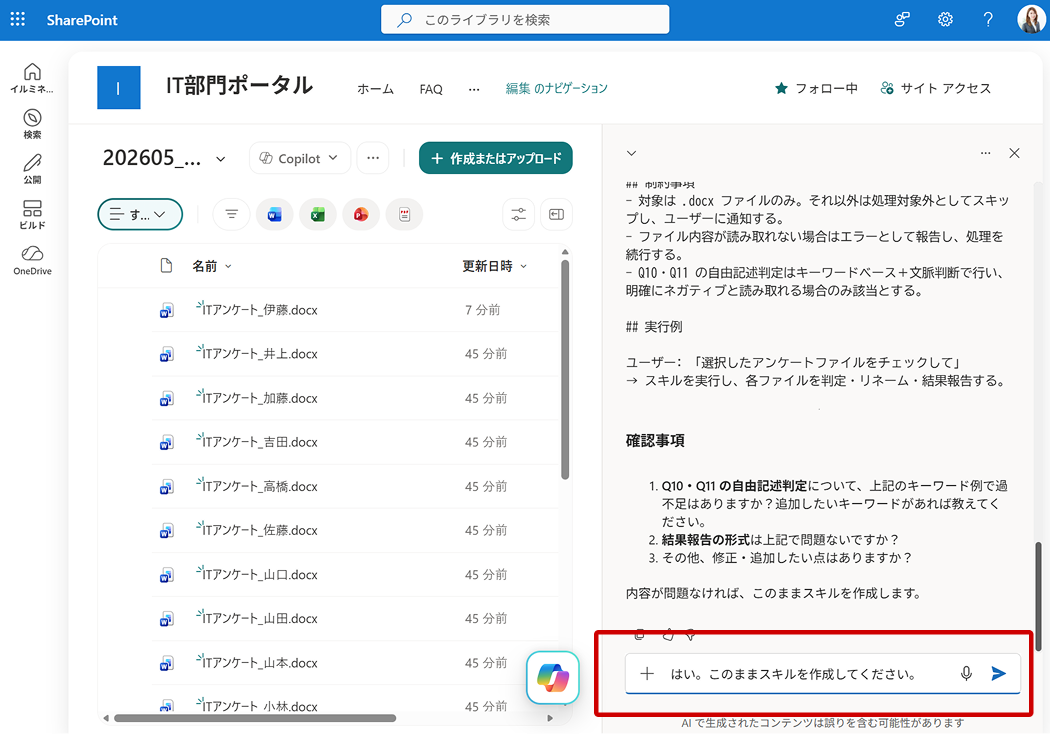 スキルの作成が完了したら、作成完了報告がチャット パネルに表示されます。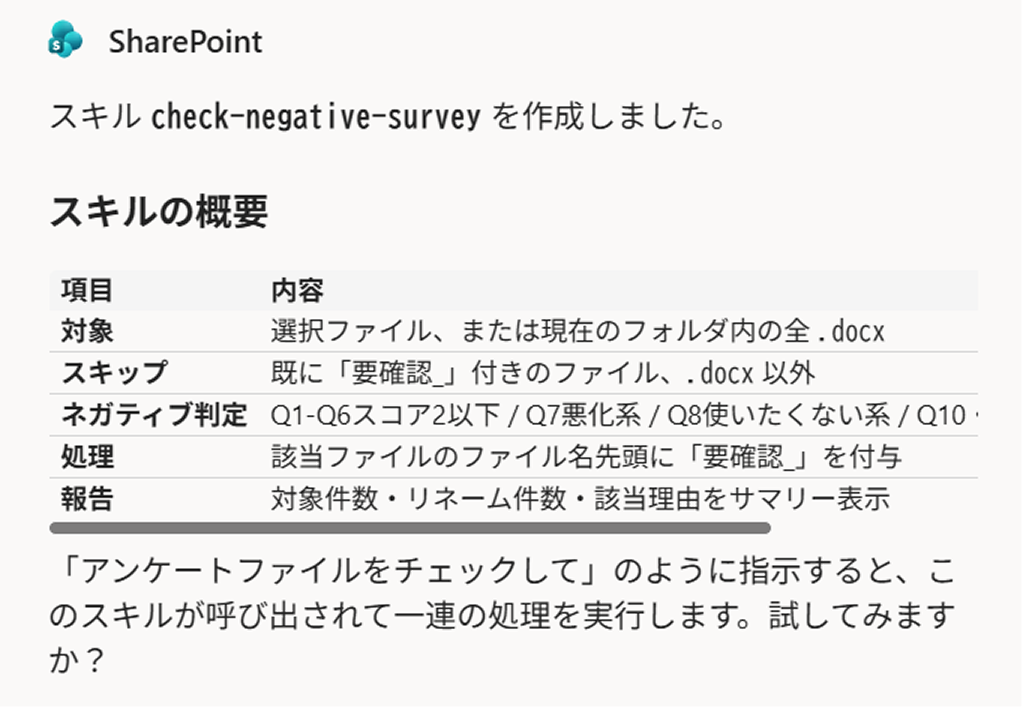
- 作成されたスキルを確認するため、エージェント アセット ライブラリに移動します。
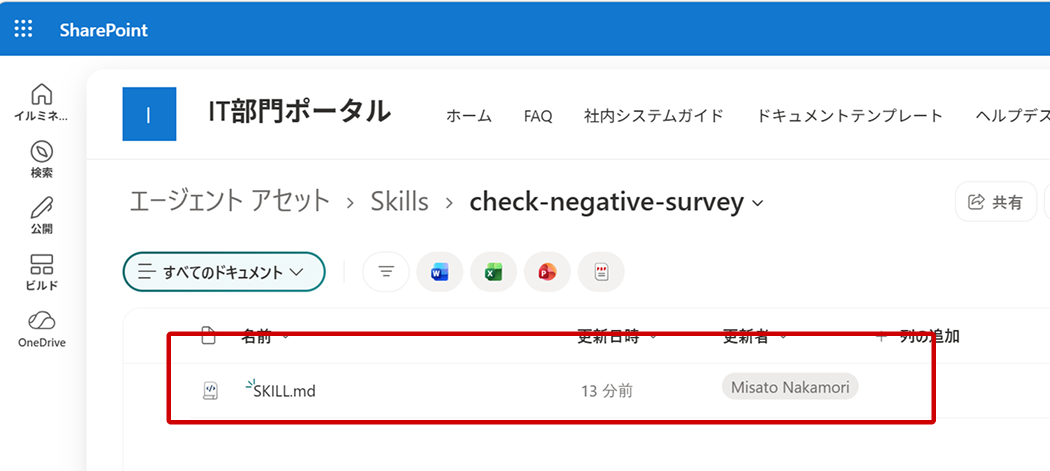
ライブラリ内に SKILL.md ファイルができているのが確認できるため、開いて内容を確認します。(必要に応じてここから内容を書き換えても OK)AgentAssets/Skills/check-negative-survey/SKILL.md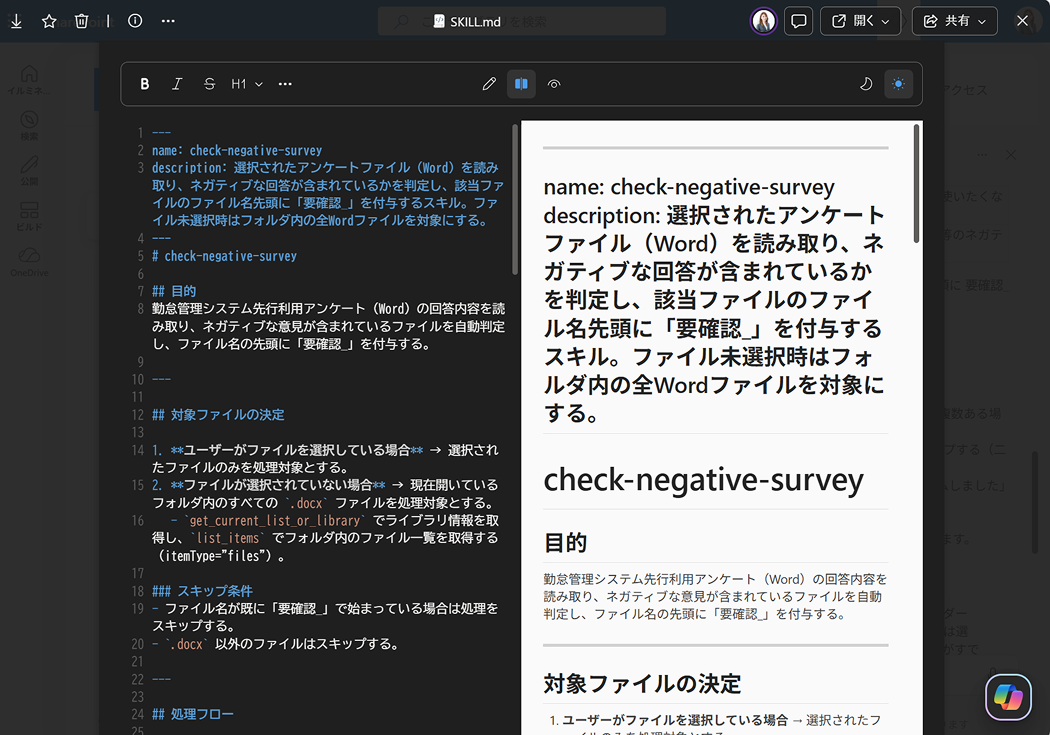
動作確認
スキルが作成できたら、実際にアンケートファイルに対して実行してみましょう。
- 対象のライブラリを開き、「アンケートをチェックして!」 と指示します。
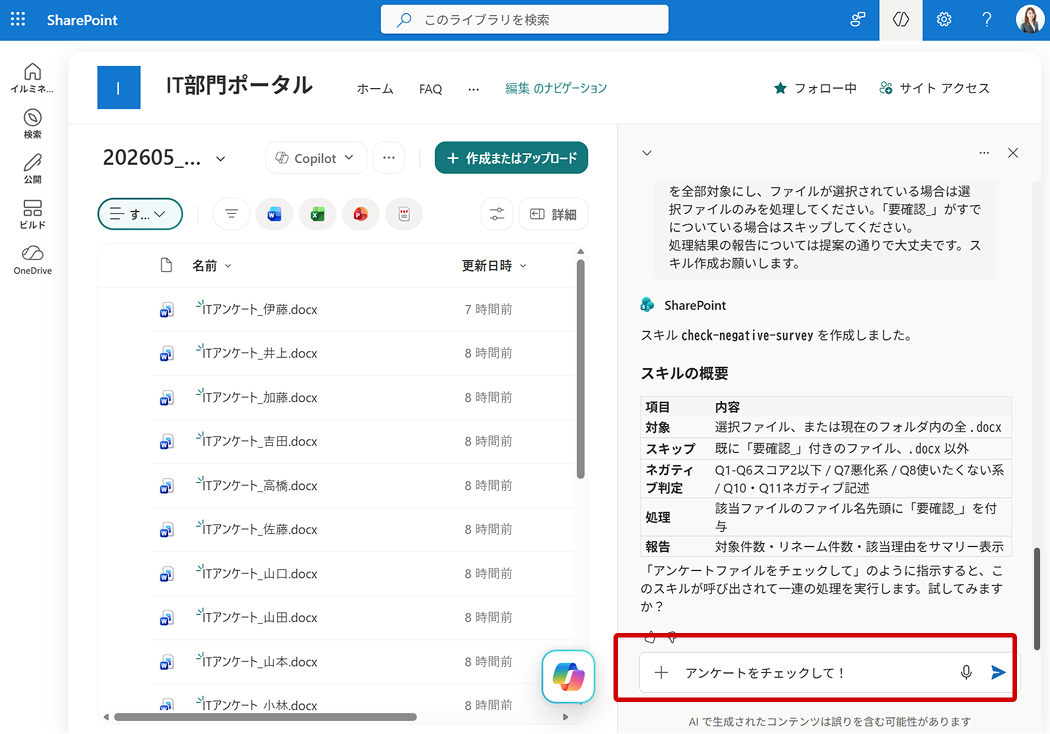
- スキルが呼び出され処理が開始されます。(完了するまで、ひと休みしてください☕✨)
完了すると、ネガティブな内容が含まれるアンケートのファイル名が変更され、チャット パネルにはレポートが表示されます。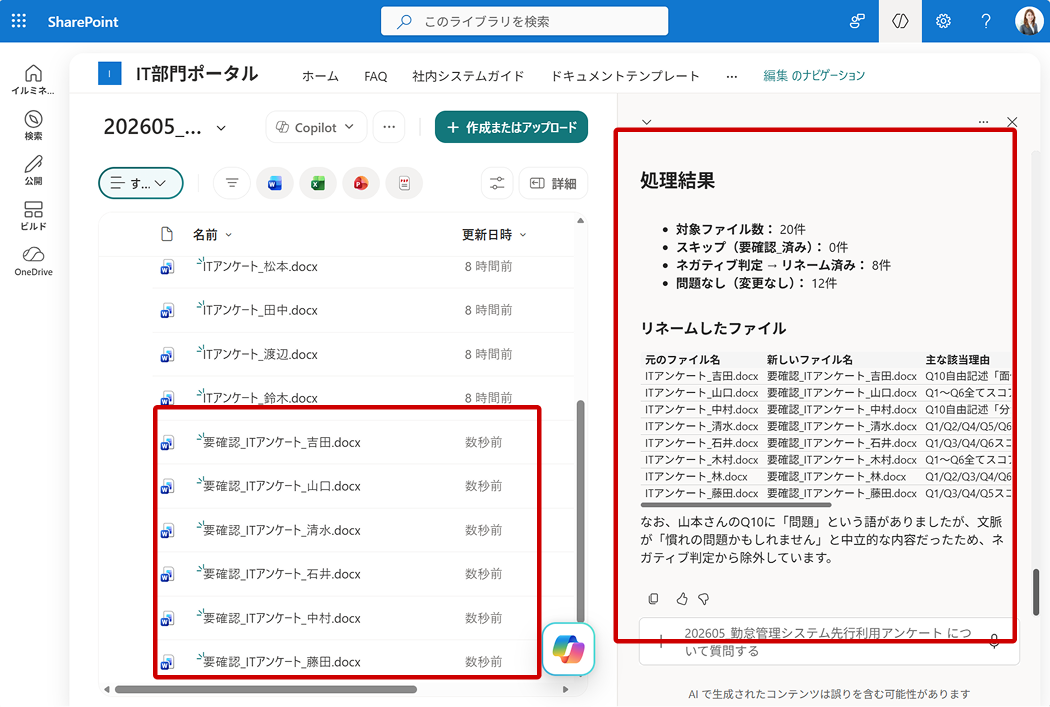
まとめ
今回は SharePoint のスキルを使って、アンケートファイルの中身を AI が読み取りネガティブな意見が含まれているファイルを自動で見える化する仕組みを紹介しました。
スキルで実施した内容から特徴をまとめてみました。
- ファイルの中身を AI が読み取って判定
Word や PDF のような非構造データの内容をもとに、ネガティブかどうかを自動で判断できる - ファイル名のリネームで “見える化”
ファイルを開かなくても、一覧を見るだけで対応が必要なファイルが分かる - SharePoint のインターフェースとの自然な連携
ファイルを選択した状態でスキルを実行すれば選択ファイルのみをチェックし、何も選択せずに実行すればカレントフォルダー内のファイルをまとめてチェックする。特別な設定は不要で、SharePoint の操作感をそのまま活かせる - 一度作れば何度でも使える
スキルはサイト内に保存されるため、新しいアンケートファイルが追加されたときも同じスキルを繰り返し実行するだけでよい。判定ロジックを毎回プロンプトで書き直す必要がなく、チームメンバーも同じスキルを利用できる - コードは一切不要
スキルの作成から実行まで、すべて自然言語の指示だけで完結する
これまでは、ファイルを 1 つずつ開いて内容を確認し、手動で分類する必要がありました。スキルを使えば、その手間をまるごと AI に任せることができます。
また、今回はアンケートのネガティブ意見検知をテーマにしましたが、この仕組みは他のシナリオにも応用が可能です。
- 資料のスタイルチェック
表記揺れやフォーマットの統一ルールに沿っているかを確認 - 報告書のリスクチェック
「遅延」「未対応」 などのリスクワードが含まれるファイルにフラグを付け - 日報の感情分析
チームメンバーの日報からネガティブな傾向を素早く確認 - 個人情報の含有チェック
カード番号やマイナンバーなど、機密情報がファイルに含まれていないかを検出
SharePoint に保存されたドキュメントの “中身” を活用した自動化は、スキルの登場によって一気に現実的になりました。ぜひ、皆さんも試してみてください♪
SharePoint 関連コース
-
CI631-H SharePoint Online サイト構築 基礎
サイト管理に必要な基礎知識から具体的なサイト構築方法、アクセス権の適切な管理方法まで実践的に解説します。効率的で安全なサイト運用に欠かせないアクセス権の設定方法や、ユーザーおよびグループごとの詳細な権限付与についても実習を通じて確認いただけます。これからサイト管理やサイト構築を担当される方におすすめのコースです。
-
CI641-H SharePoint Online サイト構築 応用
SharePoint の基礎知識をお持ちの方を対象に、サイト構築時に行えるローコードでの高度なカスタマイズ方法を具体的に解説。JSON を用いた列やビューの書式設定により、視覚的に分かりやすい情報提示を実現したり、Power Platform を活用したプロセスの自動化、ワークフローの組み込み、フォームのカスタマイズ手法など、実務で即座に活用可能なテクニックを習得。
-
CI712-H 利用者のための Microsoft 365 基礎
Microsoft 365 を導入されている組織のユーザー向けに Teams や Outlook といったコミュニケーション ツール、SharePoint や OneDrive による情報やファイルの共有など、業務で活用すべきアプリやサービスについて利用方法を解説します。Microsoft 365 の利用を開始したばかりの組織の方や、初めて利用する方におすすめのコースです。