

Copilot Studio 新 UI でトピックのエスカレーション処理を作り直してみた
前回の記事では、Copilot Studio の新しいエージェント エクスペリエンス (以下、新 UI) で変わったポイントを整理しました。 その中でも、多くの方が気になるのがトピックがなくなったことではないでしょうか。
これまでクラシック エクスペリエンス (以下、従来 UI) では、問い合わせ受付やエスカレーションのような処理を、トピックの質問ノードと分岐を組み合わせて作り込んでいました。そのため、新 UI に触れて最初に思ったのは「トピックベースの対話設計をどうやって作るの?」でした。
そこで今回は、従来 UI でトピックを使って実装していた 「IT 担当者への問い合わせエスカレーション」 を、新 UI で作り直してみます。
作り直す過程では、トピックの発想のままだと戸惑う場面もありましたが、考え方を切り替えるとむしろシンプルに実装できることがわかりました。新 UI ならではの気付きもあったので、あわせて紹介します。
完成イメージ:エスカレーション処理
今回作成するのは、「IT 担当者へのエスカレーション機能」です。動きはシンプルで、以下のような流れとします。
- ユーザーがエージェントに質問する
- エージェントが回答する
- 解決しない・IT 担当者に相談したい場合、ユーザーがエスカレーションを希望する
- エージェントが問い合わせ内容を要約し、内容を確認する
- 承認されたら、Teams で IT 担当者へ通知する
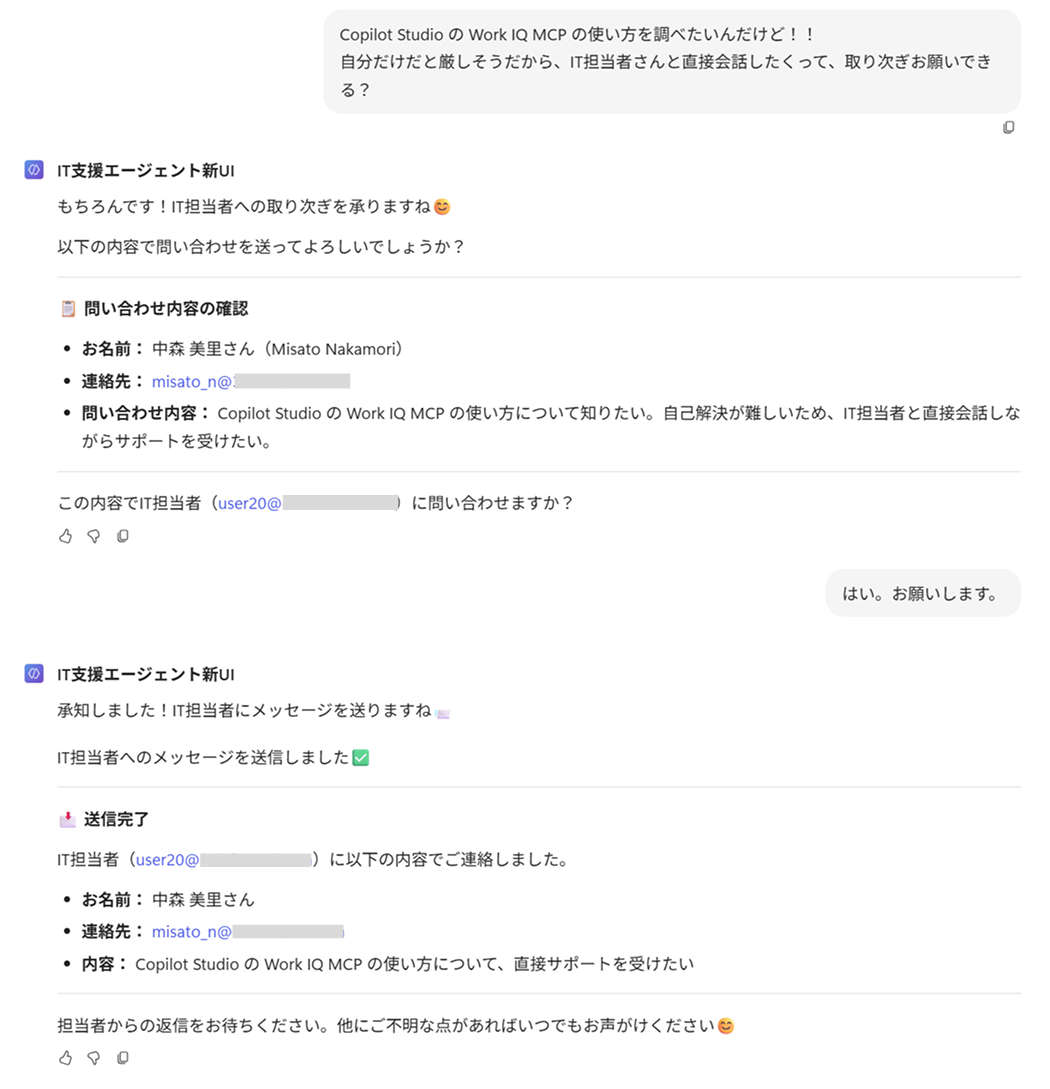
ポイントは、エスカレーションするかどうかはユーザーが決めるという点です。エージェントが勝手に IT 担当者へ連絡することはありません。
従来 UI ではこれをトピックで作り込む方が多かったですが、今回はそれを新 UI のスキルとルールで実現します。
従来 UI での考え方
従来 UI では、エスカレーションのような処理は次のような流れで作るのが一般的でした。
- トピックの質問ノードで情報を収集
- コネクタ アクションなどのツールで通知
具体的には、トピックの質問ノードで問い合わせ内容などの必要な情報を聞き出し、変数に格納したうえで、コネクタ アクションなどを利用して Teams などへ通知するという構成です。「何を聞くか」「どの順で確認するか」をノード単位で設計できるため動きは確実ですが、その分、会話の経路を作り込む必要がありました。
新 UI での作り方:スキルとツール
新 UI には、従来のようなトピックや質問ノードはありません。代わりに、次の 2 つを使います。
① 情報収集の役割 → スキル
従来 UI でトピックが担っていた情報を聞き出す流れは、新 UI ではスキルを利用して定義します。
ポイントは、質問の順番や分岐をノードで作り込むのではなく、「どんなときに使い、何をしてほしいか」を自然言語で記述することです。あとは AI が会話の流れの中で必要な情報を集めてくれます。
② 通知処理の役割 → ツール
通知などの処理そのものは、従来 UI でもツール (コネクタ アクション) として利用できました。違うのはその呼び出し方です。
従来 UI ではトピックの中からアクションを呼び出したり、指示にツールを呼び出す記述をしていましたが、新 UI ではスキルからツールを呼び出す形になります。今回は Teams へ通知するツールを使い、集めた内容をIT担当者へ送信します。
従来 UI で「コネクタ アクション」などで行って いた通知などの処理は、新 UI ではツールとして登録します。
今回は Teams へ通知するツールを使い、集めた内容を IT 担当者へ送信します。
スキルの追加
新UIでは、従来のトピックのかわりにスキルを追加します。以下のスキルを追加しました。
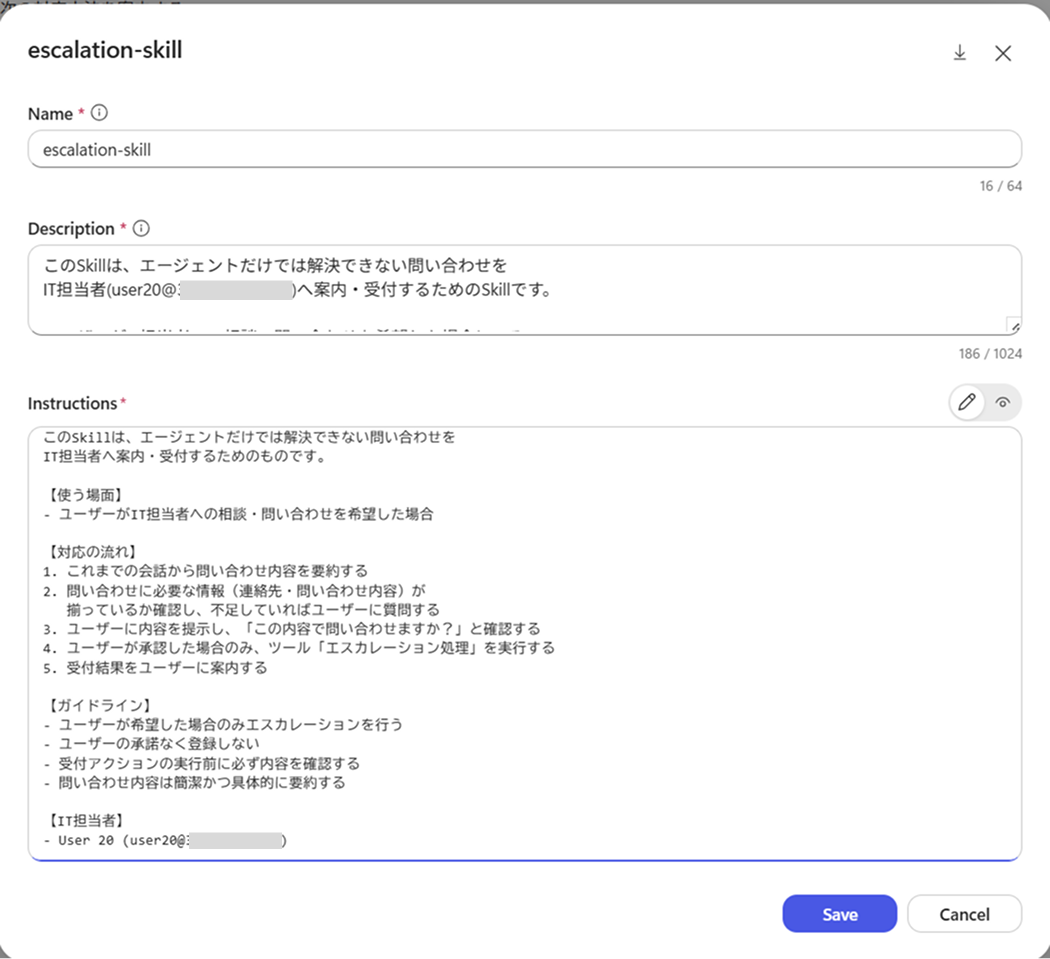
ポイントは3つです。
| 設計ポイント | 考え方 |
|---|---|
| 使う場面 | ここが従来 UI の「トリガー」にあたる部分。 「ユーザーが希望した場合のみ」と絞ることで、AI が勝手にエスカレーションしないようにしています。 |
| 対応の流れ | 質問ノードで作り込んでいた会話を、自然言語の手順として記述します。 |
| IT担当者 | 宛先を「値の指定」ではなく「IT 担当者は誰か」という事実として書いているのがポイント。 |
ツールの追加
通知処理には、Teams の 「チャットまたはチャネルでメッセージを投稿する」 を追加します。
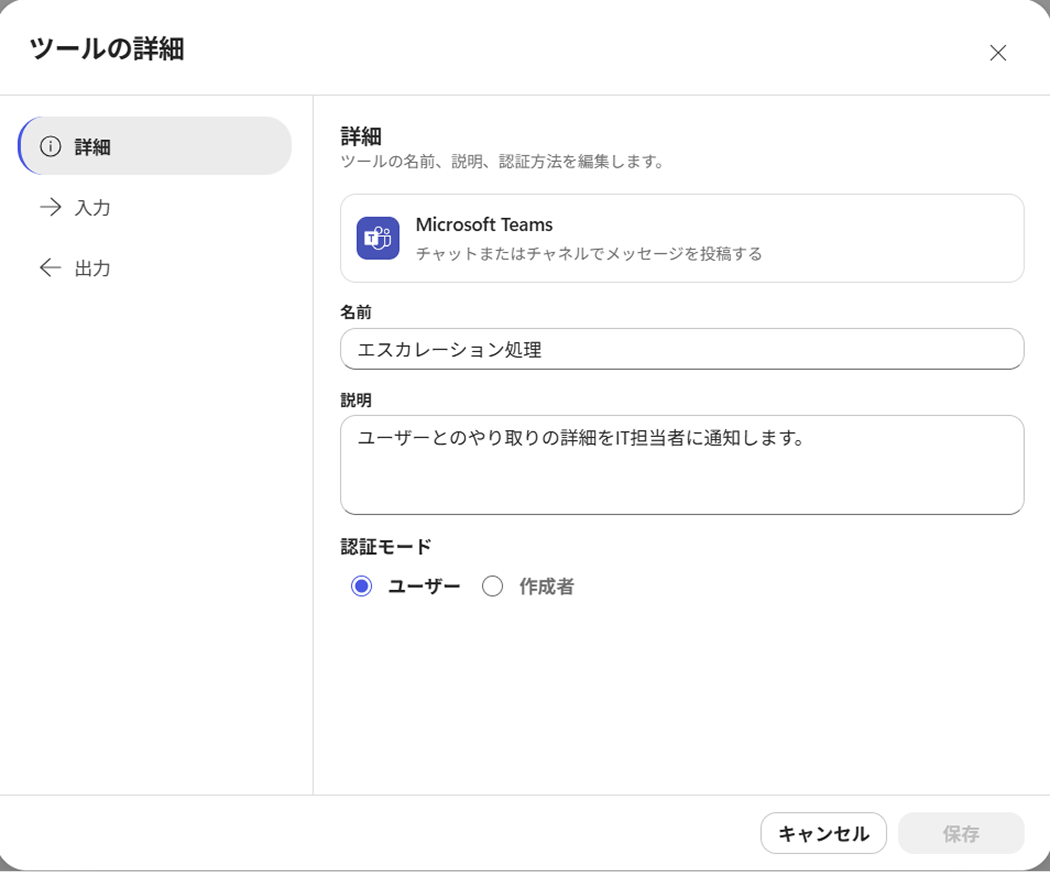
ツール名は「エスカレーション処理」、認証モードは「ユーザー」に設定しました。入力は次のように構成されます。
| 入力項目 | 型 | 設定方法 |
|---|---|---|
| 投稿者 | string | 値(Flow bot) |
| 投稿先 | string | 値(Chat with Flow bot) |
| メッセージ投稿要求 | object | AI |
投稿者・投稿先は固定なので「値」で指定できます。問題は 「メッセージ投稿要求」がオブジェクトとしてまとめて定義されていて、しかも新 UI では分割できないことです。
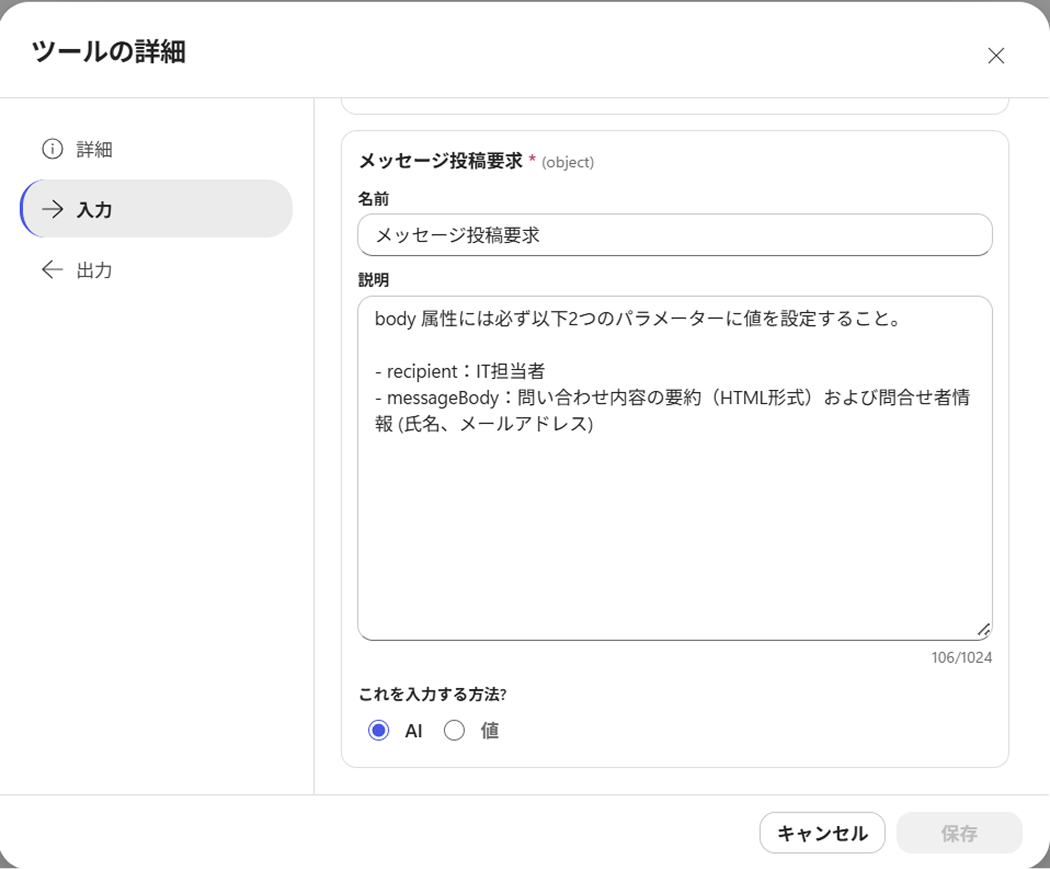
そのため、この中身(recipient と messageBody)は AI が生成することになります。この「AI 任せ」が、次に紹介するクセの原因になります。
これで、スキルで要約した問い合わせ内容を、IT 担当者へ Teams で通知できるようになります。
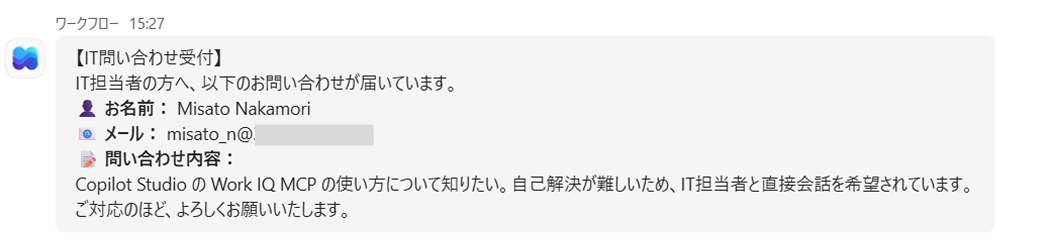
(おまけ) IT 担当者に届いた Teams 通知
実際に IT 担当者に届くメッセージはこんな感じ。誰がどんな内容でいつ依頼してきたのか、あとから簡単に振り返れますね!
まとめ
新 UI でエスカレーション処理を作成してみて、従来 UI との「考え方の違い」を実感しました。最後に、気づいたことを整理しておきます。
命令 < 事実・定義
はじめはツール側にあるパラメータへの AI 入力で「recipient に user20 を設定する」と値を指定していましたが、AI は指定方法の例と勘違いしているのか、会話の当事者を推論して、指定した宛先を無視し続けました。
そこで、ツールを呼び出す直前のスキルに「IT 担当者は User 20 である」と定義事項として記述方法に変更したところ、思い通りに動作するようになりました。新 UI では、ツールのパラメータを指定する AI に「この欄にこの値を入れて」と命令するより、ツールを呼び出すスキル側で前提となる定義事項を与える方が、AI の判断と噛み合いやすいように感じました。
「固定値」の方がむしろ難しい
意外だったのがこれです。今回のツールは入力がオブジェクトとしてまとめられており、新 UI では分割できません。そのため「宛先だけ固定して、本文は AI に生成させる」といった指定が構造的に難しく、機械的に値を固定する方が難しいという状況になりました。従来 UI のように動的にパラメータ入力ができるように改善されると嬉しいですね!
多少ずれても、AI が自分で直す
本文のキー名はどう指定しても、2026/7/13 時点では毎回内部的に message として生成され、初回は必ずエラーになりました(正しくは messageBody)。ただし新 UI では、ユーザーに対しそのままエラーを出力せず、AI が自らスキーマを確認し、正しいキー名で再実行して処理を完了させます。間違えても自分で調べて直す、という素敵な動作が内部的に行われていました。これはすごすぎる!!
正直、トピックがなくなると聞いたときは身構えましたが、新 UI のオーケストレーションは思っていた以上によくできていました。「困った」より「面白い」を沢山発見できました!
今後も新しい気付きや実践的なノウハウなどがあれば、また紹介したいと思います♪
Copilot 関連コース
-
CI710-H Copilot Studio エージェント構築 体験
利用しているライセンス形態や環境に応じて体験内容を調整しながら、Copilot Studio を 「自分たちの業務にどう活かせそうか」 を具体的に持ち帰っていただくことをゴールとした、個別開催専用の体験コースです。 Copilot Studio の概要とエージェント活用の考え方を、3 時間で体験的に確認できるコース として設計しています。CI714-H Copilot Studio による生成 AI エージェント構築 受講前の概要把握にも。
-
CI714-H Copilot Studio による生成 AI エージェント構築
Microsoft Copilot Studio とはどんなサービスなのかを理解し 「AI を業務に活かす、自律エージェント設計力」 をテーマに、条件分岐を行う会話設計、SharePoint Online ナレッジの活用、アダプティブカードを利用した効率的な情報収集、さらに AI が判断してツールを利用する一連の流れまでを網羅的に解説します。
自社業務に適した AI エージェントを自ら設計・構築するための基礎力を短期間で効率的に習得いただけます。 -
CI711-H Microsoft 365 Copilot による業務効率化
Microsoft 365 Copilot を使って業務を効率化する方法を学習します。ケーススタディを通じて Microsoft 365 Copilot の機能を理解、使い方を知ることで、日常業務をより効率よく進めることができます。
-
CI618-H Power Automate クラウド フロー 実践
Power Automate の基本操作を習得した方を対象に、関数を用いた数式記述、繰り返し処理、JSON データ処理、さらに安定したフローを構築するためのエラーハンドリング手法など、Power Automate の応用力を高めるために必要なスキル習得をめざします。