

Copilot in PowerPoint ~カスタムスキルで編集可能なビジュアルスライドを作成~
Microsoft 365 Copilot が使えるようになり、組織のなかでも AI の活用がますます進んできました。PowerPoint にも、内容を視覚化してスライドを作成してくれるスキルが登場しています。とてもきれいなスライドに仕上げてくれるのは嬉しいのですが、ひとつ困ったのが、出来上がったスライドがまるごと画像になってしまい、文字が編集できないこと。
そんな折、Copilot にカスタムスキルを作成する機能が最近追加されてきました。そこで今回は、このカスタムスキルを使って、ビジュアルなスライドを “文字は編集できる形のまま” 作成できるようにしてみました。
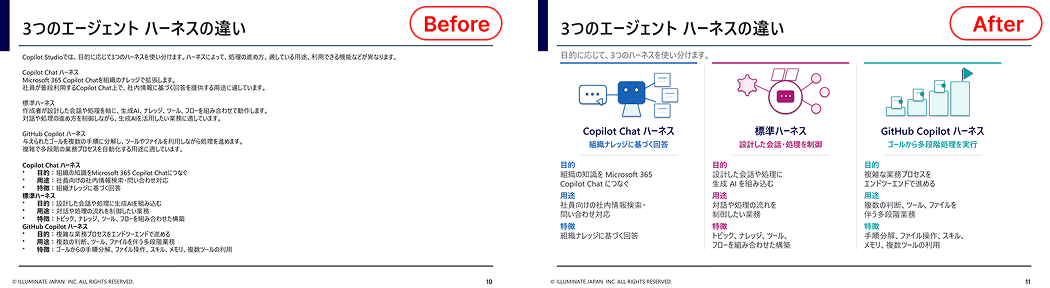
Before / After 記事で紹介するスキルの完成イメージ
まずは、この記事で作るスキルを使うとどんなスライドができるのか、完成イメージからの紹介です。
左が元のスライド。要点はまとまっているものの、文字が中心でどうしても単調な印象です。そして右が、今回のカスタムスキルを適用したあと。内容を象徴するイラストが加わり、情報が図として整理されて、ぐっと見やすくなりました。
ここでのポイントは、見た目がきれいになっただけではないこと。イラストは配置しつつ、文字や数字はすべて編集可能なテキストのまま残しているという点です。スライド全体が 1 枚の画像に焼き込まれることがないので、あとから「この一文だけ直したい」「数字を差し替えたい」といった修正もそのままできます。
今回は、「きれいだけど手を入れられない」から、「きれいで、しかも編集できる」へ。次の章からは、この状態を実現するカスタムスキルを実際に作っていきます。
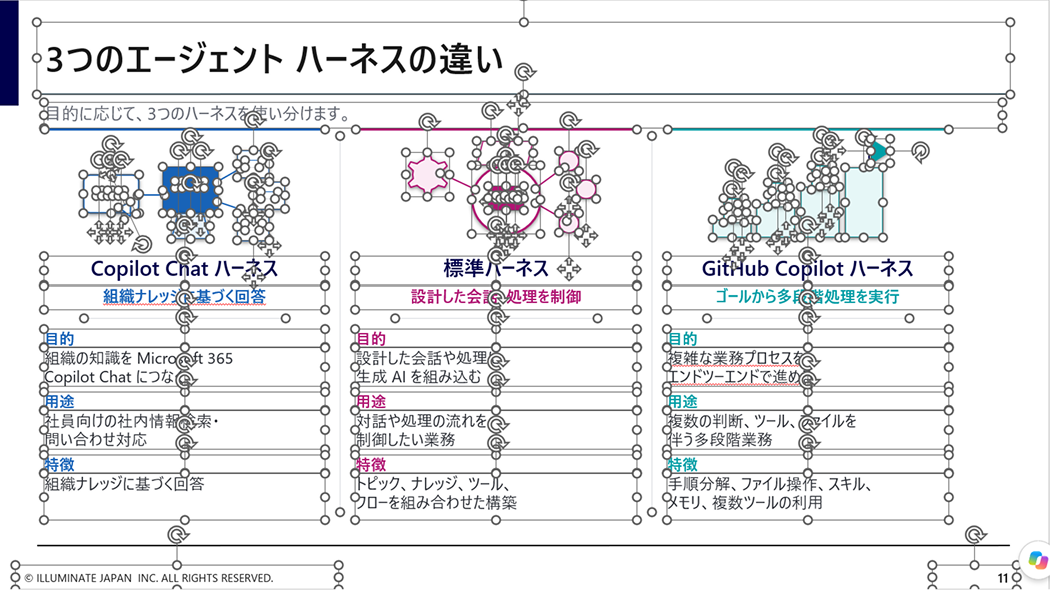
ちなみに、すべてのオブジェクトを選択するとこの様な感じに。イラストも文字も一つひとつが独立した要素として配置されているのがわかります。スライドが丸ごと画像になっていない=あとから自由に編集できる、というのが今回のスキルの最大の特徴です。
カスタムスキルの作成
-
Copilot の編集ウィンドウを開く PowerPoint で Copilot を開き、編集ウィンドウを表示します。
-
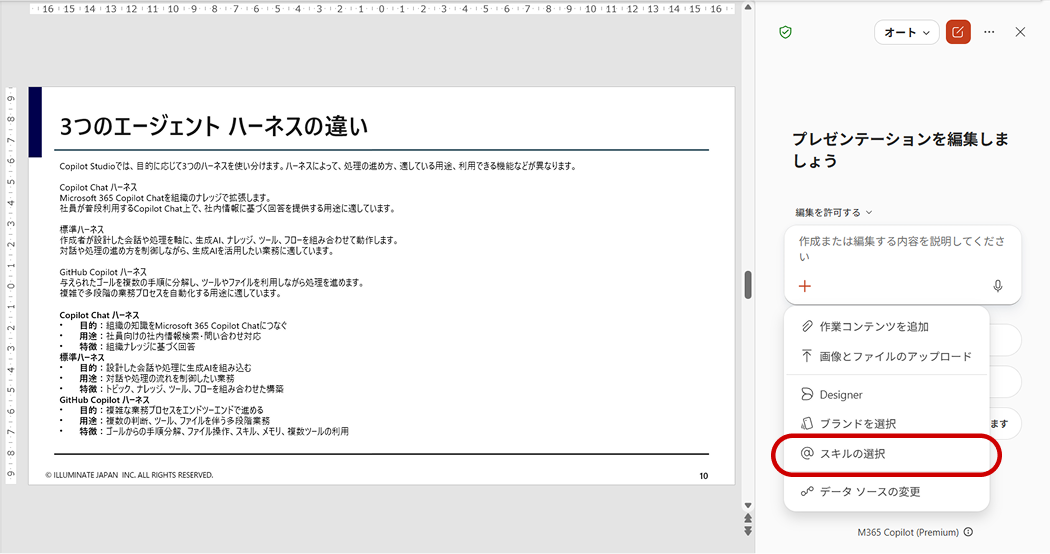
チャット入力欄の + (コンテンツの追加) をクリックすると、メニューが開きます。この中の 「@ スキルの選択」 をクリックします。ここが、スキルを作るときも使うときも通る共通の入口です。
-
スキルの選択メニューから 「スキルの管理」 を開きます。ここで、自分のスキルの一覧を確認したり、新しいスキルを追加したりできます。
-
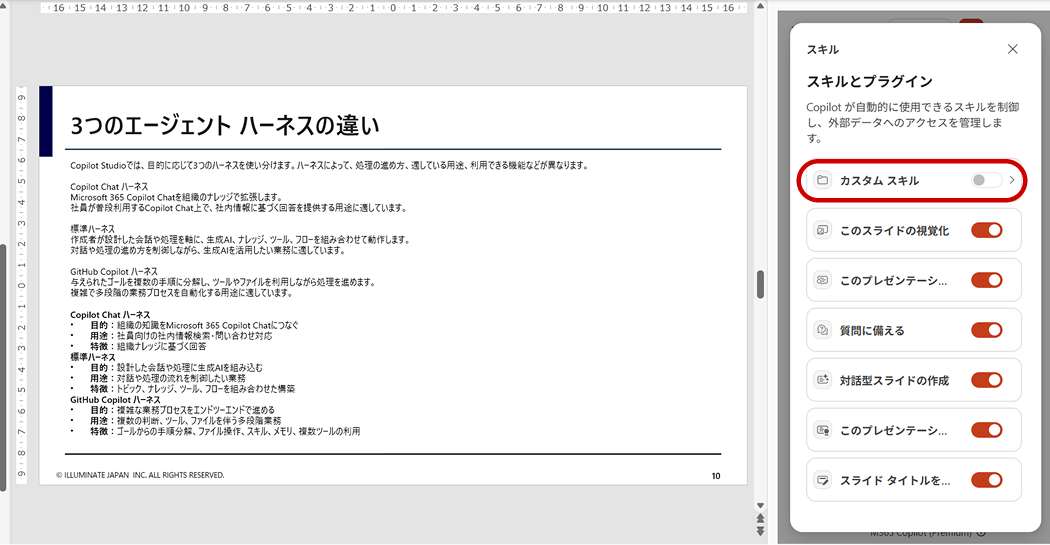
スキルとプラグインの画面から「カスタム スキル」 を選びます。
-
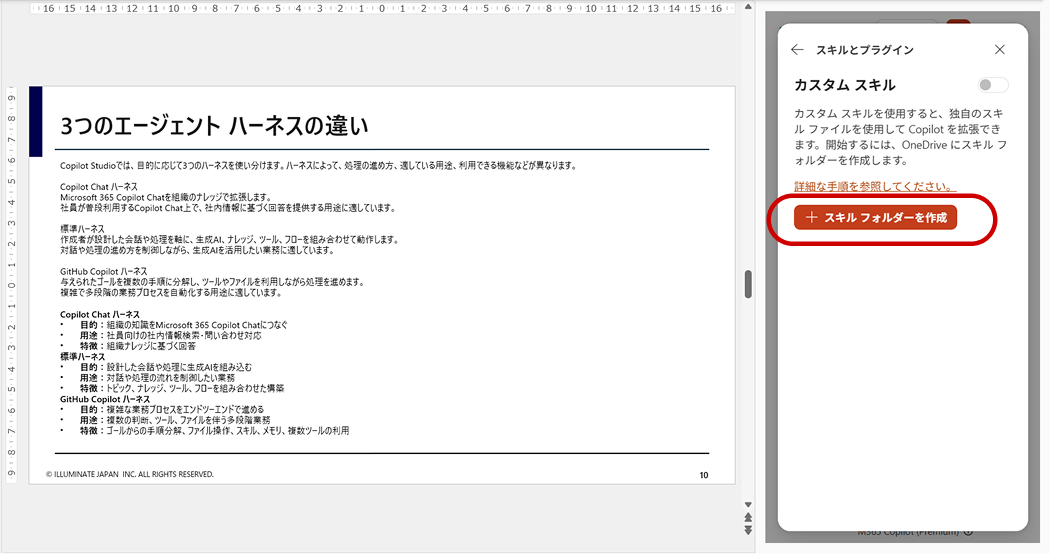
はじめてカスタムスキルを作成される方は「スキル フォルダーを作成」 をクリックします。
-
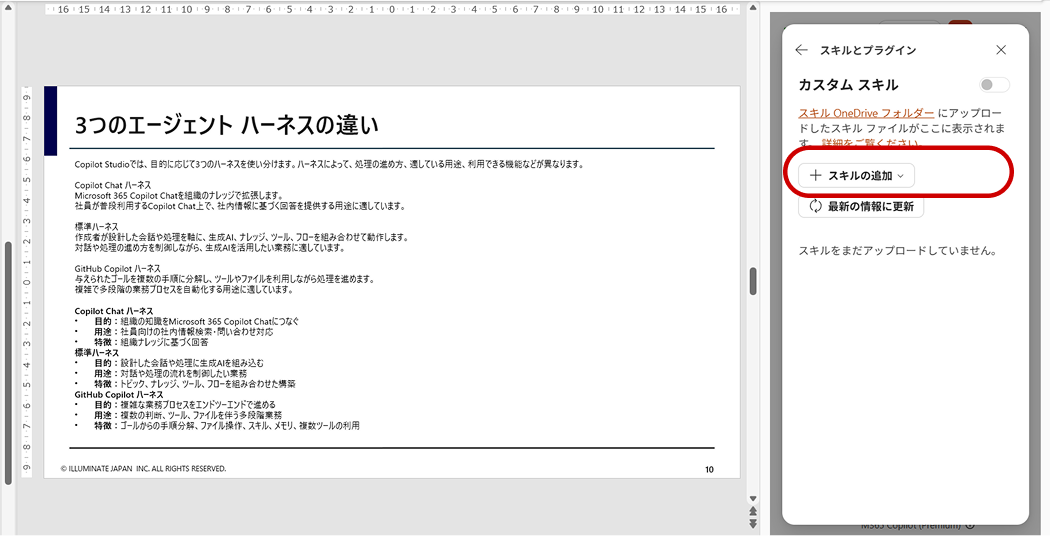
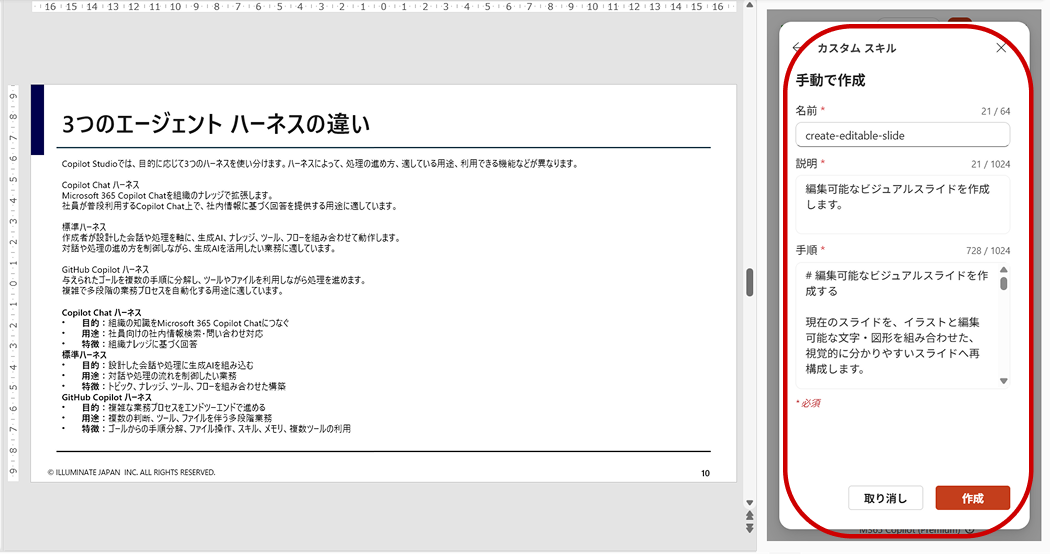
「スキルの追加」から 「手動で作成」 をクリックし、以下の通り入力します。
名前:create-editable-slide
説明:編集可能なビジュアルスライドを作成します。# 編集可能なビジュアルスライドを作成する 現在のスライドを、イラストと編集可能な文字・図形を組み合わせた、視覚的に分かりやすいスライドへ再構成します。 ## 実行前の確認 変更前に必ず確認してください。 1. 現在のスライドを直接修正 2. 現在のスライドを残し、直後に新しいスライドを作成 回答までは編集・作成しません。1では現在のレイアウトを維持して再構成し、古い要素を重複して残しません。2では元スライドを変更せず、同じレイアウトで新規作成します。 ## 最優先ルール - スライド全体を1枚の画像にしません。 - 文字・数字・製品名・ラベルは画像に含めず、すべて個別に編集可能なテキストにします。 - 内容を象徴する文字なしイラストを、単なる小さなアイコンではなく、主要な視覚要素として配置します。 - 同じ意味の情報は1か所に集約し、概要と詳細で同じ内容を繰り返しません。ただし、強調のために必要な短い結論は残せます。 - 内容に応じて比較、プロセス、タイムライン、カード、階層、関係図などから適切な表現を選びます。 - 情報を詰め込みすぎず、余白、整列、視線の流れを整えます。 - 現在のテーマ、配色、テーマフォント、レイアウトを維持します。 - タイトルは既存のタイトルプレースホルダーに配置します。 - フッター、ページ番号、ロゴ、帯、区切り線は変更しません。 - テーマフォントを判断できない場合はYu Gothic UIを使用します。 - 見栄えと編集可能性が両立しない場合は編集可能性を優先します。 作成後、文字の編集可否、情報の重複・欠落・追加、テーマとレイアウトの維持、要素の重なりを確認し、必要なら修正します。 -
名前、説明、手順を入力し、「作成」 をクリックします。
-
「作成」をクリックすると、スキルとプラグインの一覧に戻り、作成した create-editable-slide が追加されています。
上部の 「カスタム スキル」 のトグルを オン にしてください。作成したスキルがこれ1つだけの場合は、個別のトグルも自動でオンになります。すでに他のスキルがある場合は、使いたいスキル(今回は create-editable-slide)の右側にあるトグルも忘れずにオンにしましょう。💡 HINT
作成したスキルが一覧に見当たらないときは、「最新の情報に更新」 をクリックすると表示されます。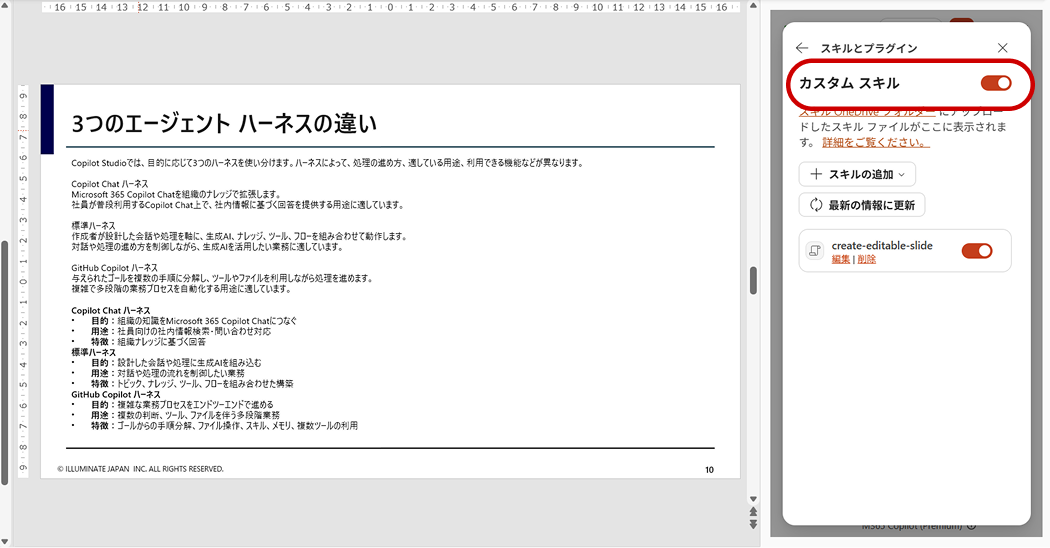
使い方
スキルを有効にしたら、あとは呼び出して使うだけ。作成のときに通った「@ スキルの選択」 メニューが、そのまま使うときの入口になります。
- ビジュアル化したいスライドを表示した状態で、Copilot の編集ウィンドウを開きます。
- 入力欄の 「+」 から「@ スキルの選択」 を開き、先ほど作った
create-editable-slideを選択します。 - スキルを選んだらそのまま送信するだけです。あとは Copilot が、指示文のルールに沿ってスライドを再構成してくれます。
工夫ポイント✨ 実行前に「直接修正/新規作成」を選べる
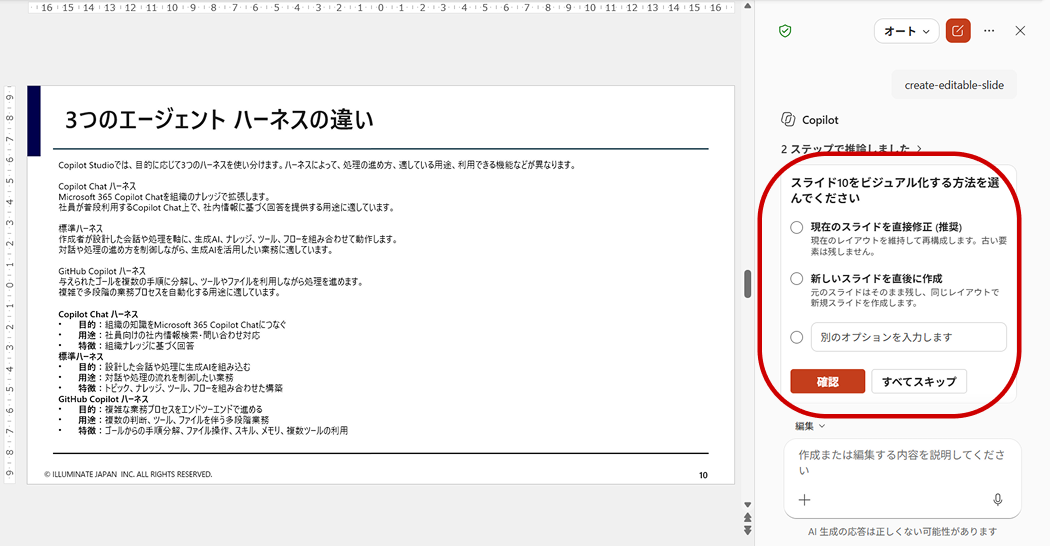
このスキルには、いきなり上書きされる不安をなくす工夫を入れてみました。実行すると、Copilot がまず次のどちらにするかを確認してくれます。
- 現在のスライドを直接修正 :今のスライドをそのまま再構成する
- 現在のスライドを残し、直後に新しいスライドを作成 :元スライドはそのままに、同じレイアウトで新規作成する
大事なスライドで「失敗したら嫌だな」というときは、2番目を選べば元のスライドを残したまま試せます。回答が返るまでは編集・作成が始まらないので、安心して確認してから進められます。
ちなみに、生成されるイラストやレイアウトは毎回少しずつ変わります。「ちょっとガチャっぽいな」と感じることもありますが、気に入らなければ何度か実行し直すのも手。編集可能なテキストで出てくる分、あとから微調整もしやすいので、気軽に再実行してみてくださいね!
まとめ
Copilot in PowerPoint の視覚化スキルは、きれいなスライドを素早く作ってくれる便利な機能です。ただ、出来上がりがまるごと画像になってしまい、あとから文字を直せないのが惜しいところでした。
今回のカスタムスキルは、その 「惜しい」 をひとつ解消する試みです。イラストで見やすくしながら、文字や数字は編集可能なテキストのまま残す。指示文を一度登録しておけば、あとはスライドを開いて呼び出すだけで、何度でも同じ品質で再構成できます。
ポイントは、難しいコードもツールも要らないこと。やっているのは、Copilot への指示を言葉で書いて登録しているだけです。だからこそ、自分の用途に合わせて中身をアレンジするのも簡単✨ 「もっとこうしたい」 が出てきたら、指示文を一行足したり書き換えたりして、自分だけの定番スキルに育てていけます。
標準機能の手軽さに、カスタムスキルの柔軟さをちょっと足すだけで、資料づくりの 「最後のひと手間」 はぐっと軽くなります。気になった方は、まずは今回の指示文をそのままコピーして、是非手元のスライドで試してみてくださいね💡
Copilot 関連コース
-
CI710-H Copilot Studio エージェント構築 体験
利用しているライセンス形態や環境に応じて体験内容を調整しながら、Copilot Studio を 「自分たちの業務にどう活かせそうか」 を具体的に持ち帰っていただくことをゴールとした、個別開催専用の体験コースです。 Copilot Studio の概要とエージェント活用の考え方を、3 時間で体験的に確認できるコース として設計しています。CI714-H Copilot Studio による生成 AI エージェント構築 受講前の概要把握にも。
-
CI714-H Copilot Studio による生成 AI エージェント構築
Microsoft Copilot Studio とはどんなサービスなのかを理解し 「AI を業務に活かす、自律エージェント設計力」 をテーマに、条件分岐を行う会話設計、SharePoint Online ナレッジの活用、アダプティブカードを利用した効率的な情報収集、さらに AI が判断してツールを利用する一連の流れまでを網羅的に解説します。
自社業務に適した AI エージェントを自ら設計・構築するための基礎力を短期間で効率的に習得いただけます。 -
CI711-H Microsoft 365 Copilot による業務効率化
Microsoft 365 Copilot を使って業務を効率化する方法を学習します。ケーススタディを通じて Microsoft 365 Copilot の機能を理解、使い方を知ることで、日常業務をより効率よく進めることができます。
-
CI618-H Power Automate クラウド フロー 実践
Power Automate の基本操作を習得した方を対象に、関数を用いた数式記述、繰り返し処理、JSON データ処理、さらに安定したフローを構築するためのエラーハンドリング手法など、Power Automate の応用力を高めるために必要なスキル習得をめざします。