

Teams Premium なしで Teams 会議の出席者名を非表示にできるようになりました
Teams 会議では、出席者名を他の出席者に表示させないように設定できます。説明会やセミナー、相談会など、出席者の匿名性に配慮した会議を Teams で開催したい場合に便利な機能です。
過去に 「Teams 会議で出席者の名前を非表示にする設定を使ってみた」 という記事にてご紹介しましたが、当時と比べて Teams の画面や操作方法が大きく変わっています。そこで本記事では、現在の Teams の画面をもとに設定手順を改めて解説します。
※ ライセンスに関する変更について
この機能自体は 2023 年から Microsoft Teams Premium ライセンスで提供されていました。2026 年 4 月 1 日以降は Teams Premium の一部機能が Teams Enterprise に含まれるようになり、Premium ライセンスがなくても Teams Enterprise で利用できるようになっています。 なお、Microsoft 365 Business に含まれる Teams は Microsoft Teams Essentials ライセンスのため、この機能は提供されていません(別途 Teams Enterprise が必要です)。
Teams 会議で出席者名を非表示にする方法
出席者名を非表示にする設定は Teams 会議のオプションから行います。ここでは Teams の予定表で新しい会議を作成するタイミングで設定する手順を紹介します。
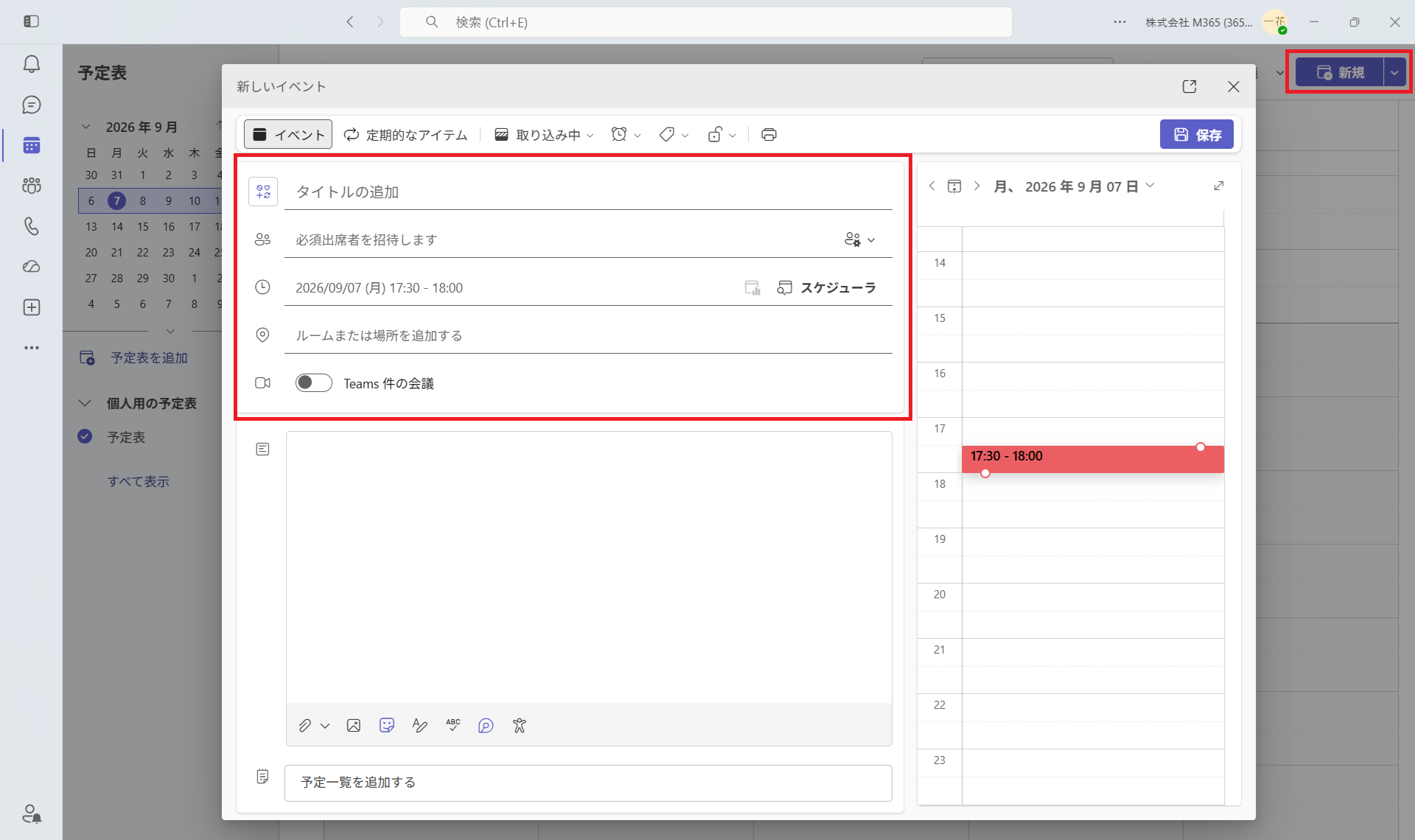
Teams の予定表で [新規] をクリックし、会議情報 (タイトル、必須出席者、開催日時など) を入力します。
会議情報を入力したら、[オプション] をクリックします。
※ [オプション] は必須出席者を入力し、Teams 会議をオンにすると表示されます。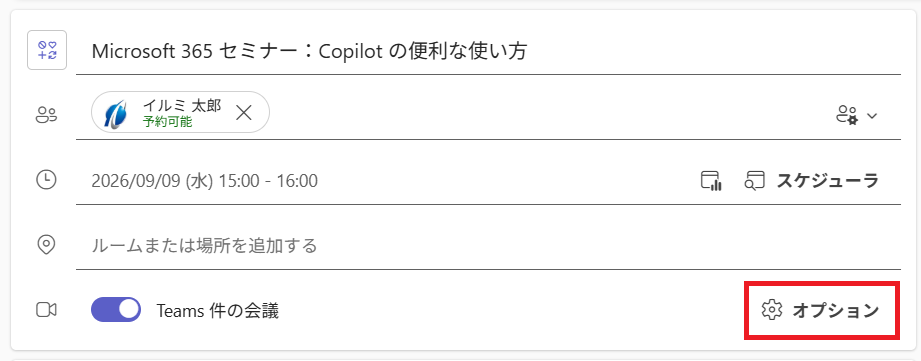
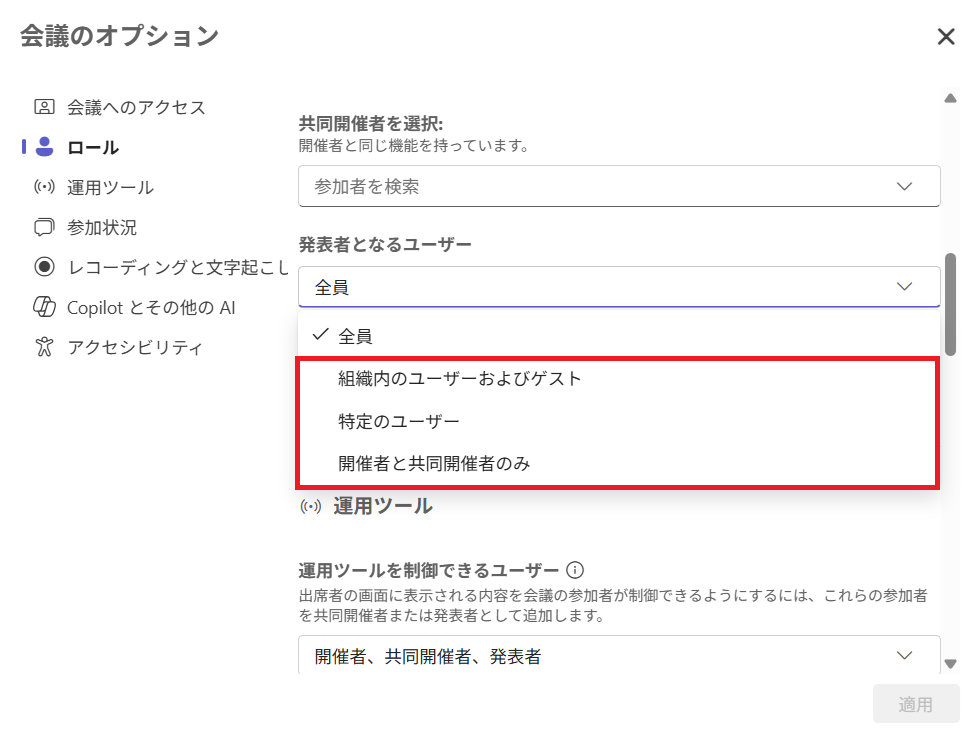
「発表者となるユーザー」 を [全員] 以外に変更します。ここでは [特定のユーザー] を選択し、発表者を指定します。この設定により、開催者と発表者以外の参加者は 「出席者」 として扱われ、出席者名を非表示にする設定の対象になります。
「出席者の名前を非表示にする」 をオンにします。 これにより Teams 会議の出席者名は開催者と発表者にのみ表示されます。
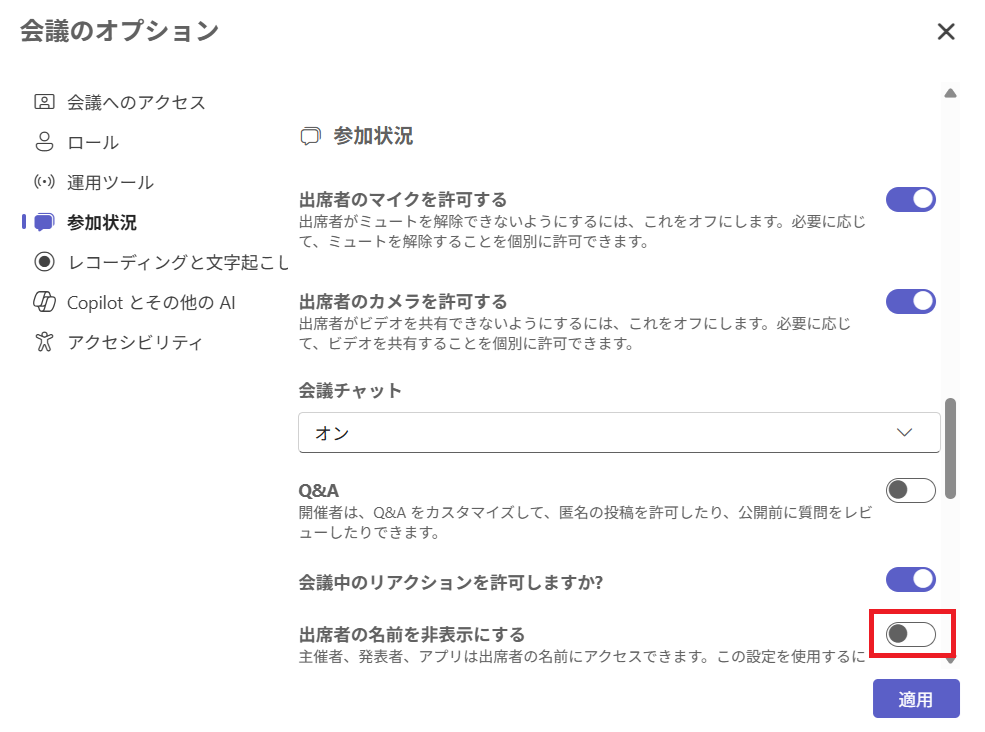
必要に応じて、他の会議オプションも設定し、[適用] をクリックします。
説明会やセミナー形式の会議では、「出席者のマイクを許可する」 と 「出席者のカメラを許可する」をオフにしておくことをおすすめします。出席者が自分でマイクやカメラをオンにできなくなるため、意図しない発言や映像の共有を防ぎ、会議をスムーズに進行できます。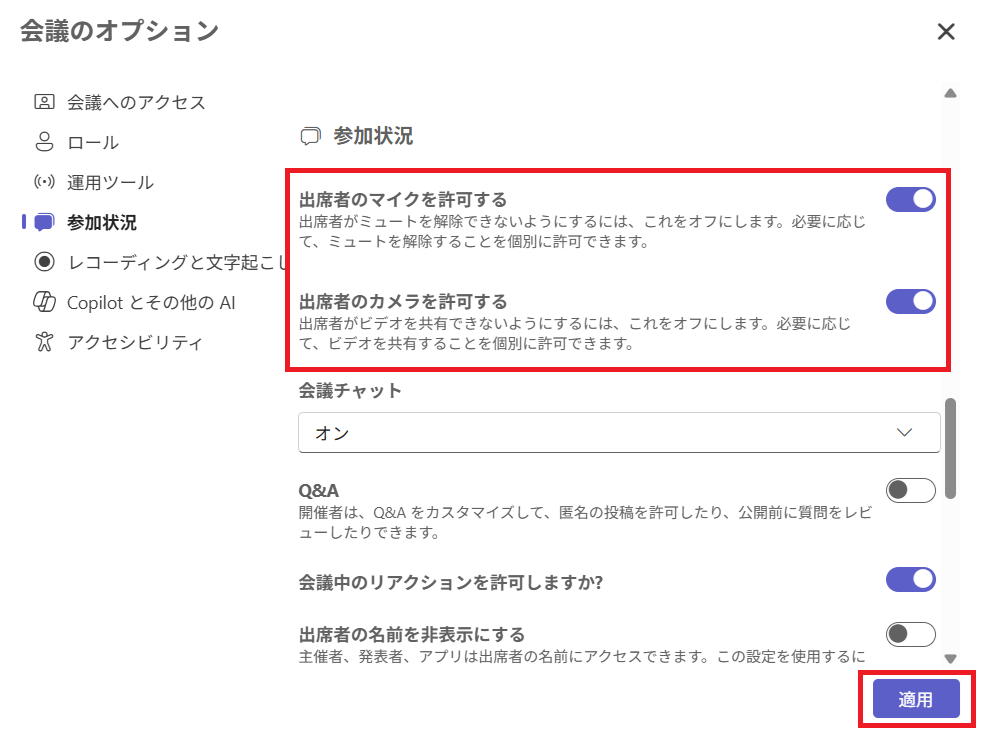
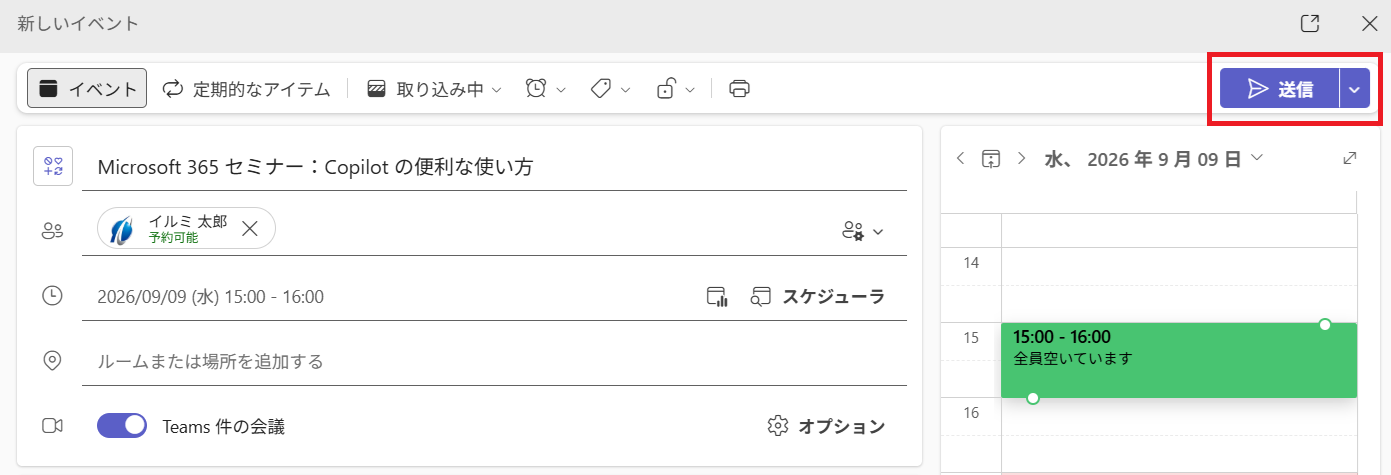
会議の予定を送信します。予定の送信後は 「出席者の名前を非表示にする」 の設定を変更できません。
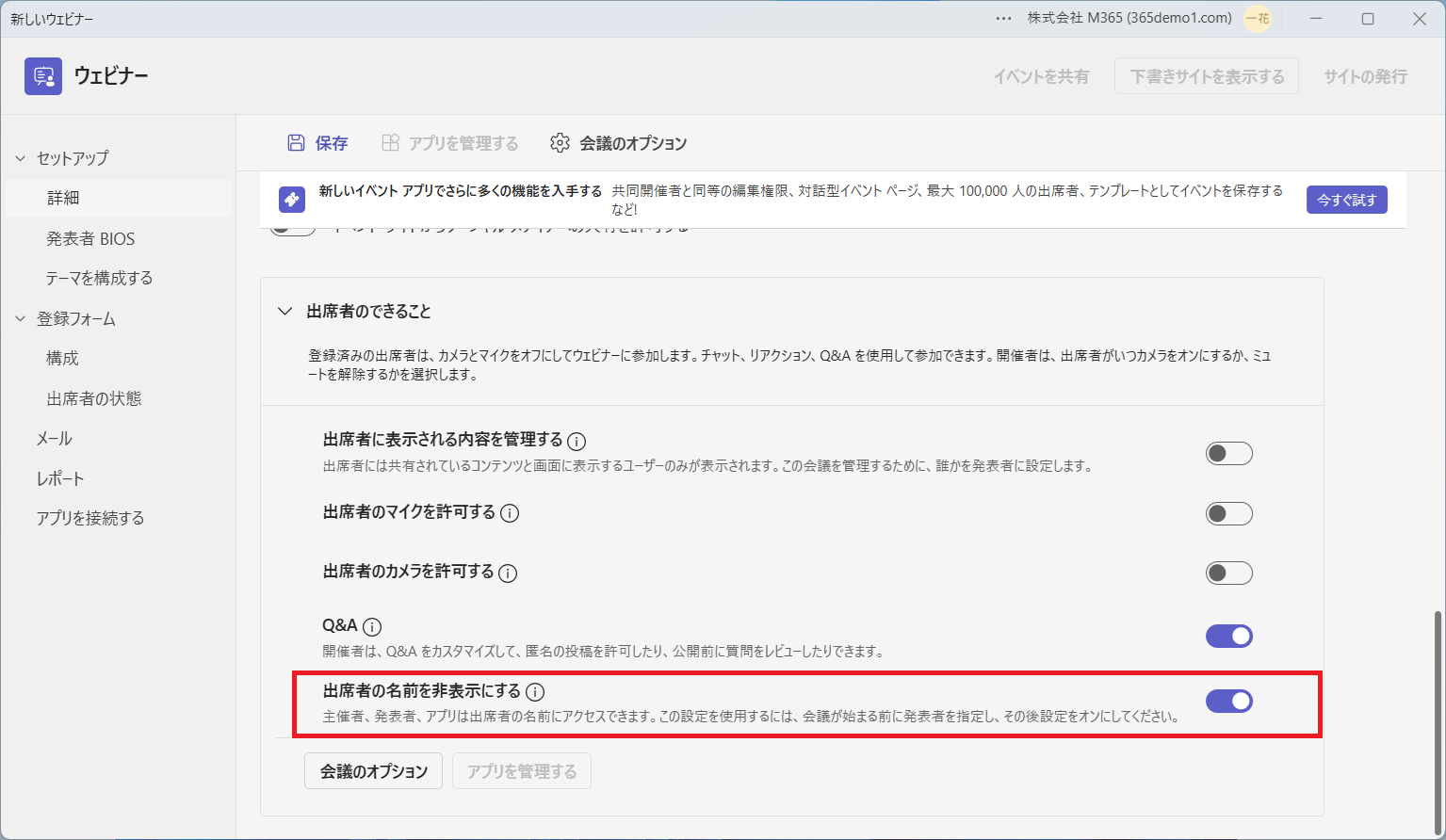
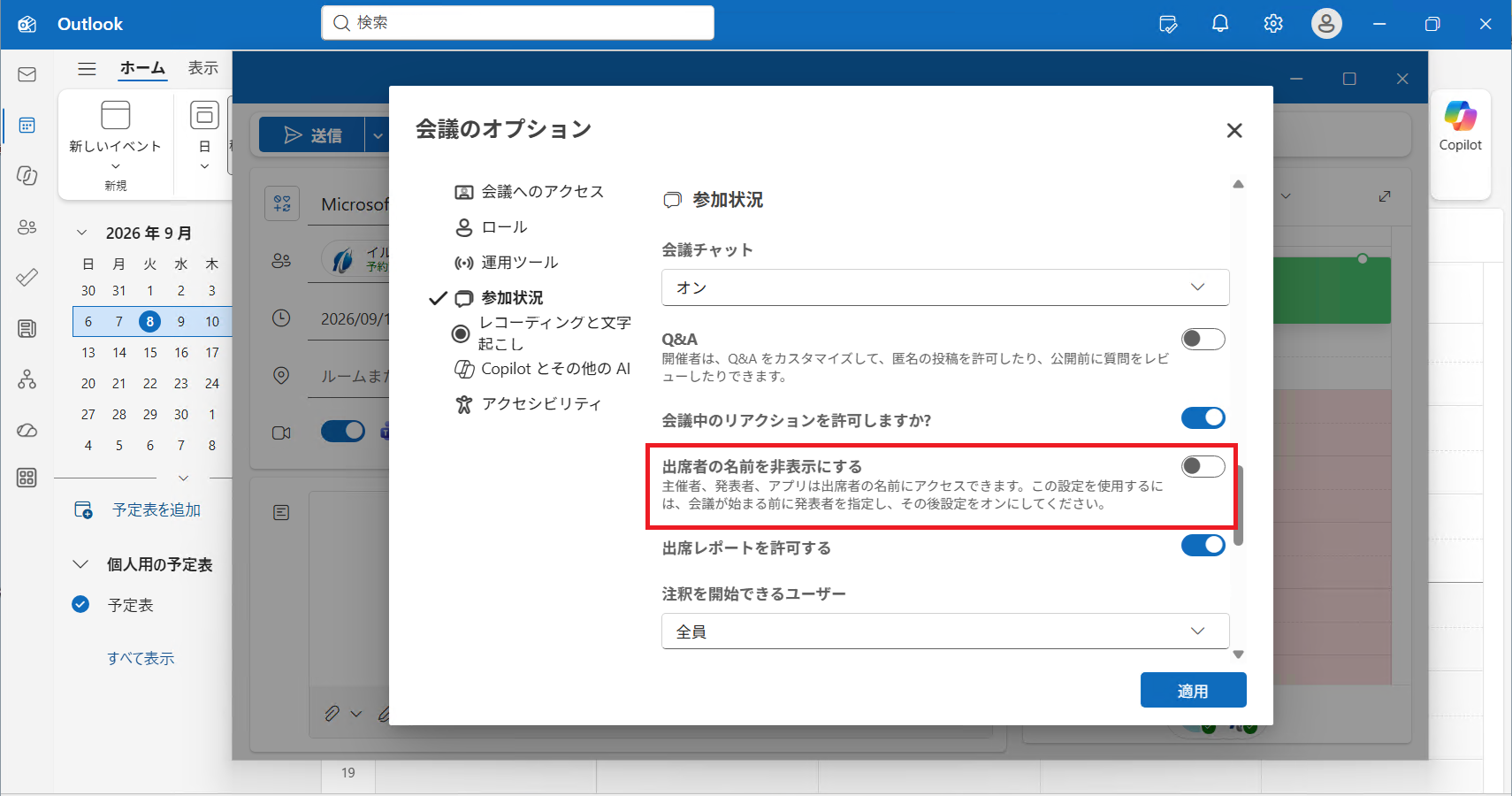
出席者名の非表示は Teams 会議だけでなく、Teams ウェビナーや Outlook の予定表から作成した Teams 会議でも設定できます。
【Teams ウェビナー】
【Outlook 予定表】
出席者名の表示確認
以下のメンバーが Teams 会議に参加している状態で、出席者名がどのように表示されるかを確認します。
- 開催者 : 一般花子
- 発表者 : イルミ太郎
- 出席者 : User01、User02、田中次郎 (組織外のユーザー)
※ 出席者には会議予定を送信せずに、Teams 会議の参加リンクを共有
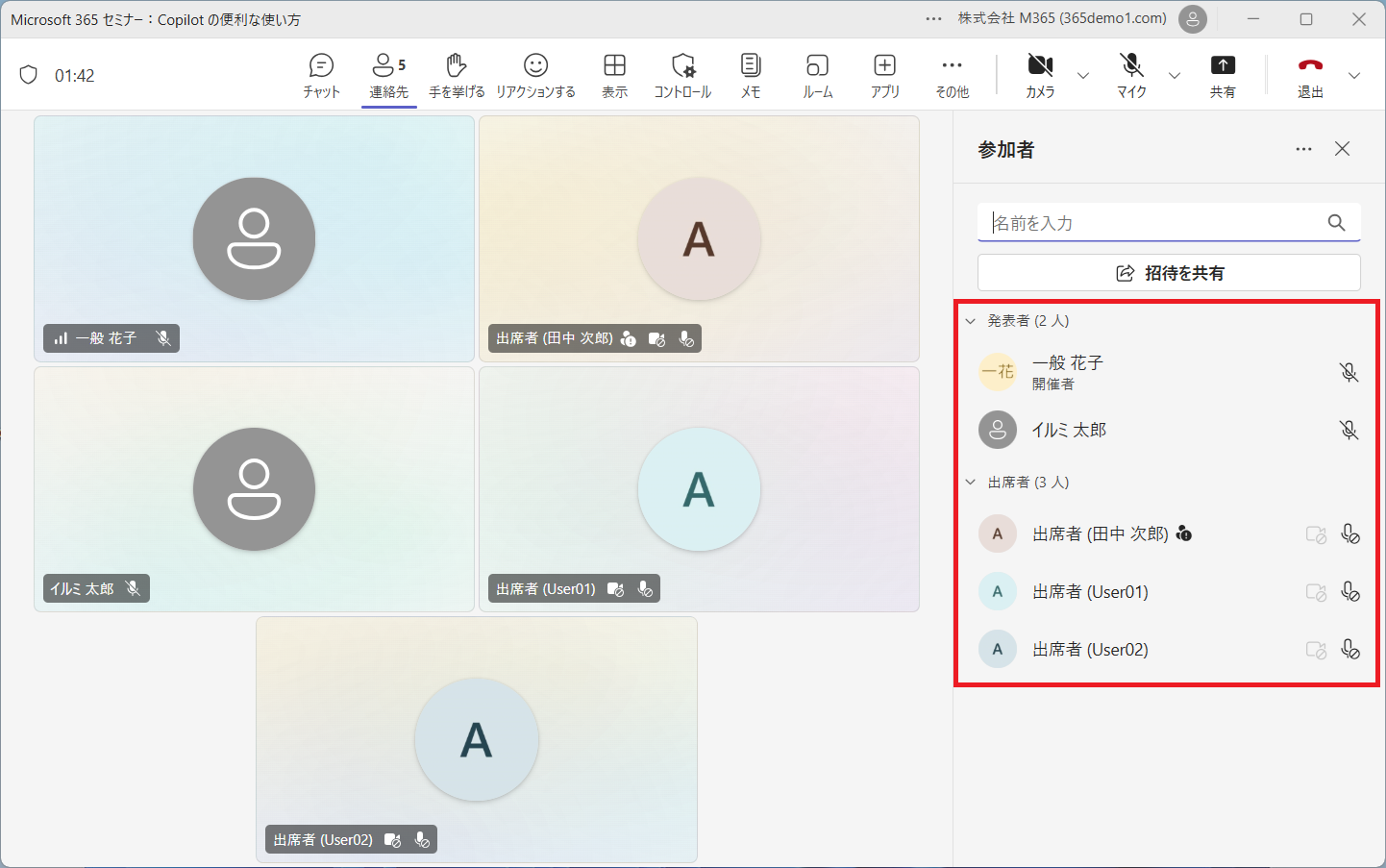
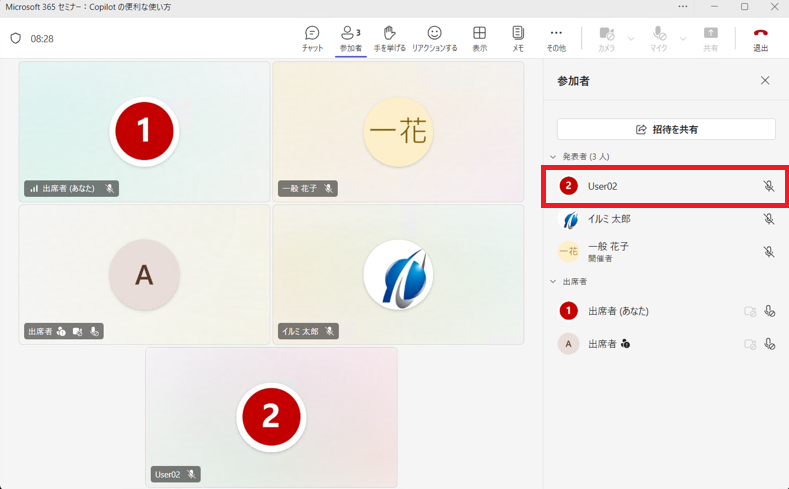
開催者、発表者
開催者と発表者には、参加しているすべてのユーザー名が表示されます。
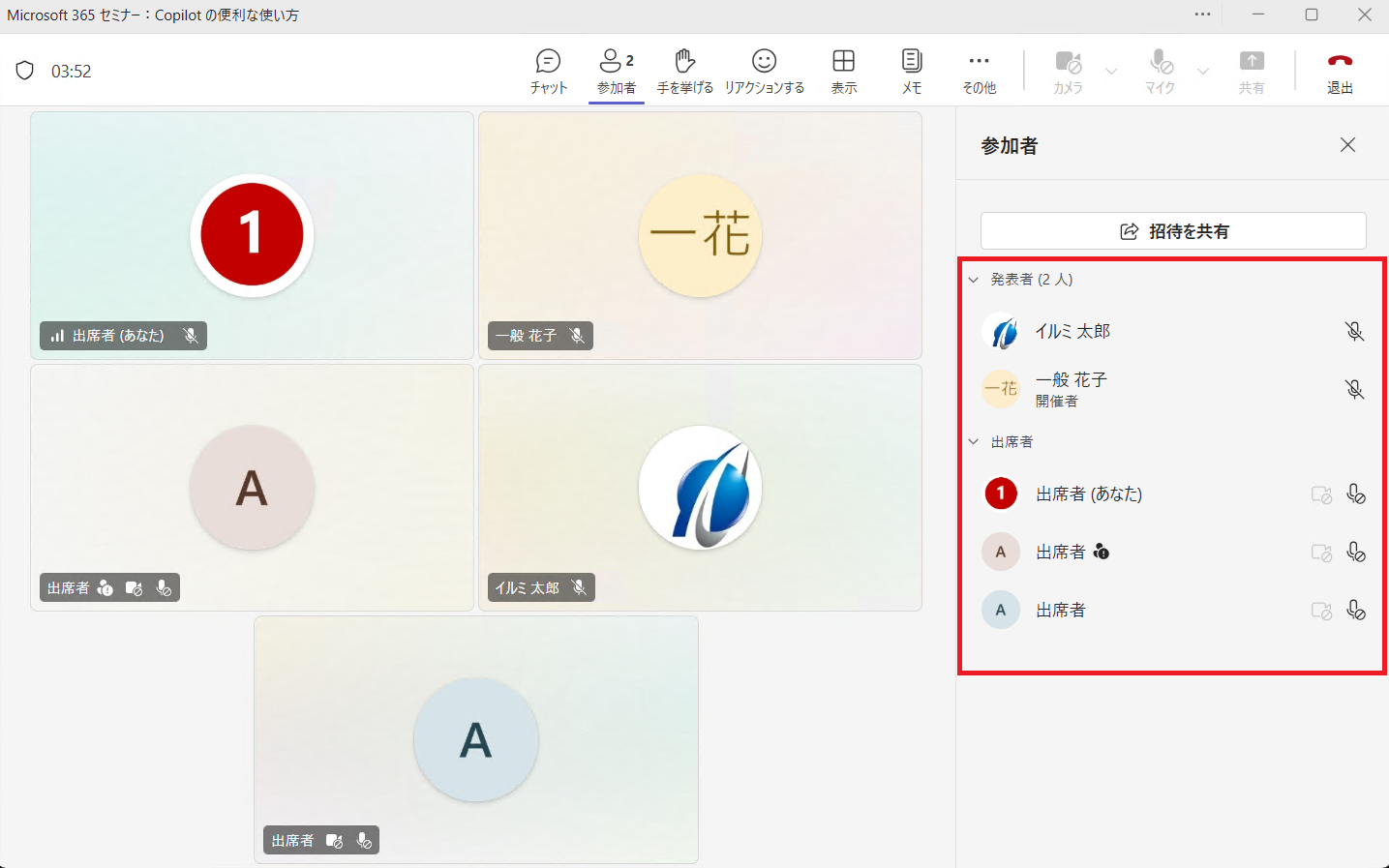
出席者
開催者と発表者には、参加しているすべてのユーザー名が表示されます。
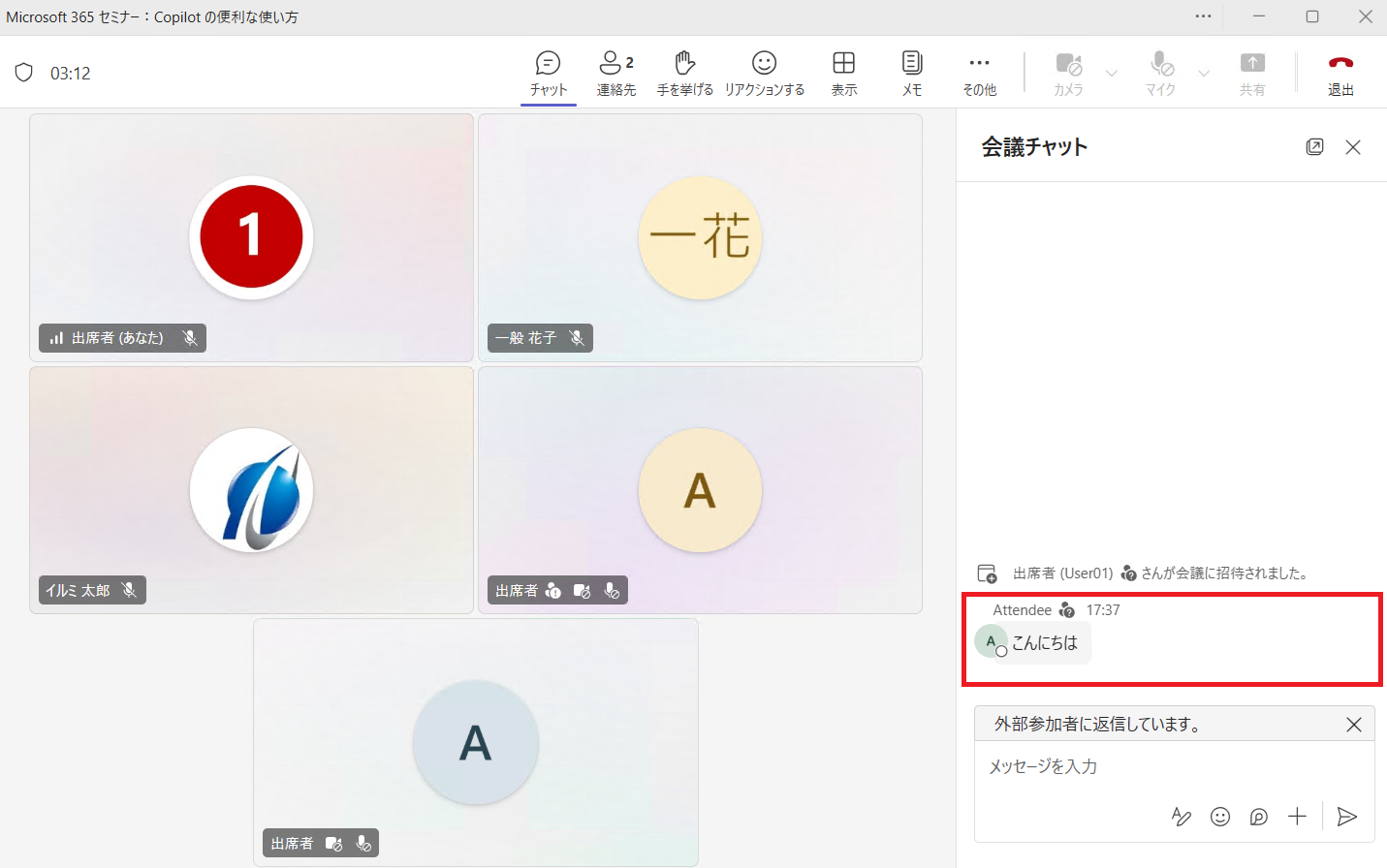
チャットでも、出席者の画面には他の出席者名は表示されません。
注意点
出席者名を非表示にしても、すべての機能で完全に名前が隠れるわけではありません。検証した範囲では、一部の機能で他の出席者名が表示される場面がありました。
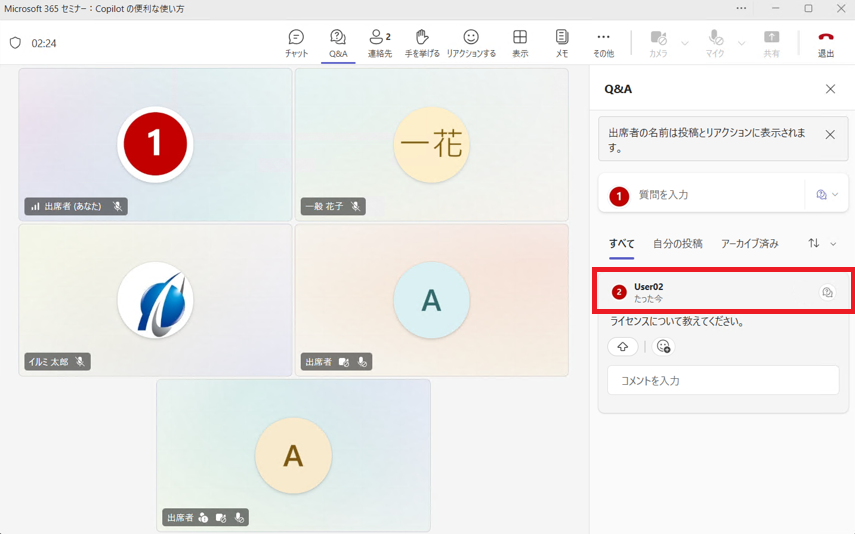
Q&A
Q&A では出席者名が表示される動作を確認しました。これは Q&A の動作仕様であるため、他の出席者名を表示させたくない会議では Q&A の利用有無を事前に検討しておくことをおすすめします。
共有
出席者がコンテンツを共有するには、発表者に変更する必要があります。発表者に変更すると、そのユーザー名は他の出席者にも表示されます。出席者名をできるだけ表示させたくない会議では、共有は開催者または事前に決めた発表者が行う運用にしておくと安心です。
最後に
出席者の匿名性に配慮した会議やウェビナーを開催したい場合に、Teams でも対応しやすくなりました。説明会やセミナー、相談会などさまざまな場面で活用できる機能ですので、本記事でご紹介した注意点を確認したうえで、ぜひ活用を検討してみてください。
Microsoft 365 運用 関連コース
-
CI505-H Microsoft 365 運用管理
Microsoft 365 の運用管理に必要な知識と設定すべき項目を理解いただけます。アカウントやデバイス管理に不可欠な Entra ID の基礎知識をはじめ、Exchange Online、Microsoft Teams、SharePoint Online、OneDrive for Business など各サービスにおいて実施すべき設定と推奨設定、理解しておきたい仕組みなど、運用管理に必要な内容を基本から実務レベルまで解説。
-
CI509-H Microsoft 365 デバイス運用管理
Microsoft Defender、Microsoft Purview、Microsoft Entra ID を活用したセキュリティおよびコンプライアンス対策に加え、注目を集める Microsoft 365 Copilot の運用管理など、Microsoft 365 全体の情報保護に関する機能・利用シーン・運用のポイントを具体的に解説。
-
CI506-H Microsoft 365 運用管理 – 情報保護編
Microsoft Defender、Microsoft Purview、Microsoft Entra ID を活用したセキュリティおよびコンプライアンス対策に加え、注目を集める Microsoft 365 Copilot の運用管理など、Microsoft 365 全体の情報保護に関する機能・利用シーン・運用のポイントを具体的に解説。
-
CI508-H Microsoft 365 PowerShell による管理効率化
Microsoft 365 に対する運用管理で PowerShell を利用するための基本や Exchange Online、SharePoint Online、Microsoft Teams を設定するための便利なコマンドライン、設定を自動化するためのスクリプトの作成方法など、PowerShell による Microsoft 365 管理の基本から必須スキルまでを、運用管理に活用できるサンプルを用いて解説。